
5 маловідомих функцій Excel, які варто спробувати цього уікенду
Цього уікенду спробуйте п'ять маловідомих функцій Excel, які можуть спростити вашу роботу з електронними таблицями.
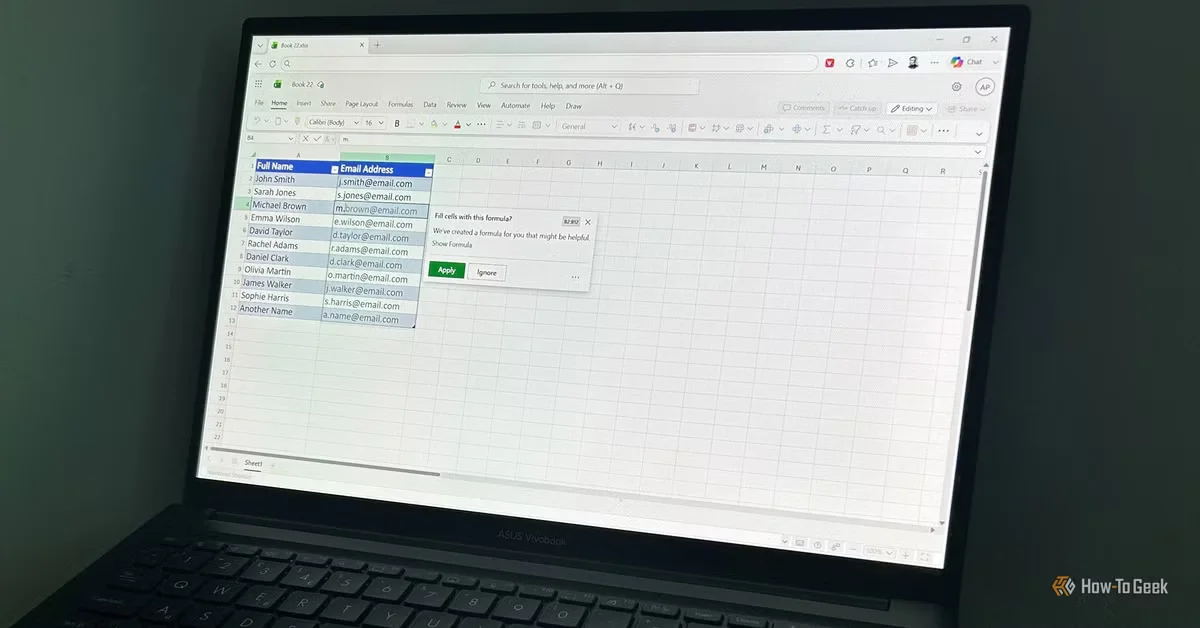
Багато користувачів Excel щодня використовують лише кілька звичних команд, не помічаючи приховані можливості, які можуть значно спростити роботу з електронними таблицями. Цього уікенду ви можете ознайомитися з п'ятьма корисними функціями, які змінять ваш підхід до Excel.
Дайте Excel написати формули за вас
Розумний спосіб вирішення повторюваних завдань
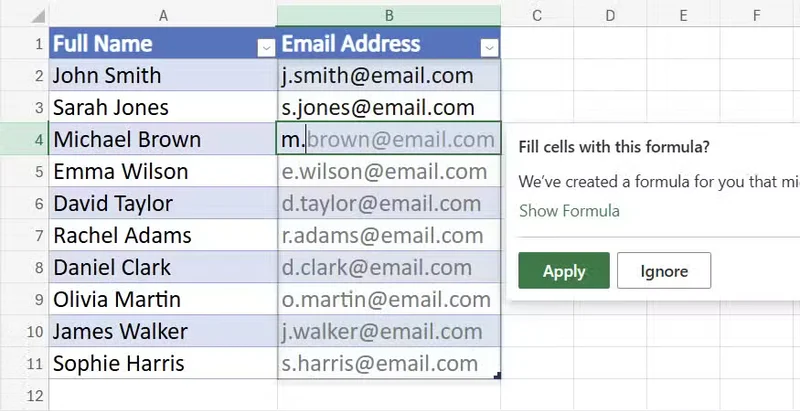
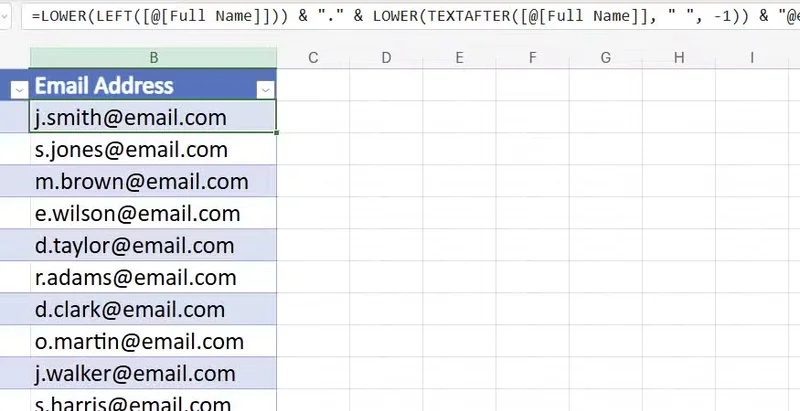
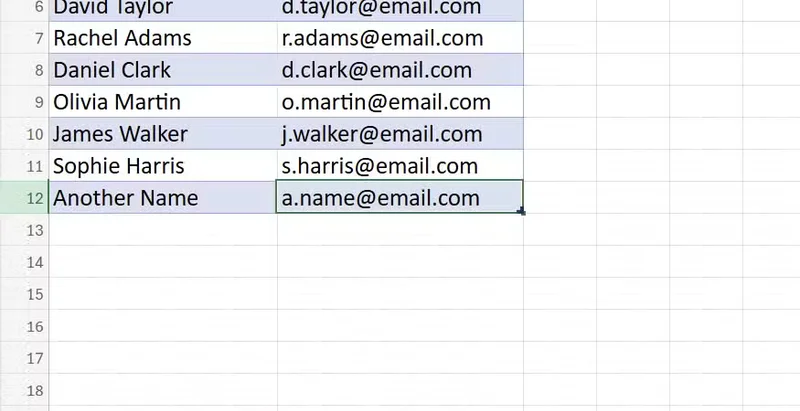
Функція Formula by Example може бути вам невідомою, якщо ви звикли використовувати настільну версію Excel, адже вона доступна лише в Excel для вебу. Хороша новина полягає в тому, що Excel для вебу безкоштовний для користувачів з обліковим записом Microsoft, тому спробувати її може кожен.
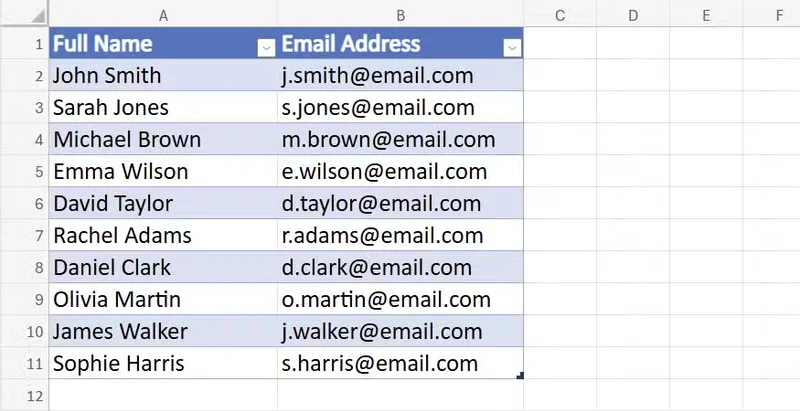
Ця функція спостерігає за вашими введеннями і автоматично генерує редаговану формулу Excel для заповнення інших рядків. Оскільки результати базуються на формулах, вони оновлюються автоматично при зміні вихідних даних. Якщо ваші дані відформатовані як таблиця Excel, формула також автоматично заповнить нові рядки.
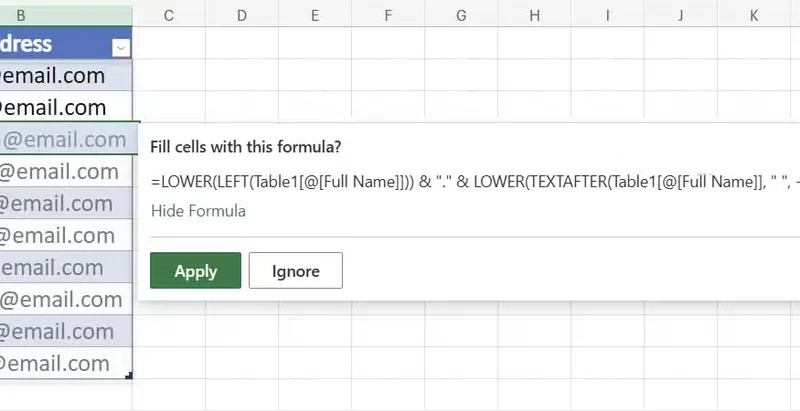
Однією з моїх улюблених функцій Formula by Example є можливість переглядати створену формулу та вивчати, як Excel вирішив задачу. Це чудовий спосіб дізнатися про функції без необхідності розбиратися в синтаксисі.
Знайдіть будь-який аркуш, таблицю чи графік за секунди
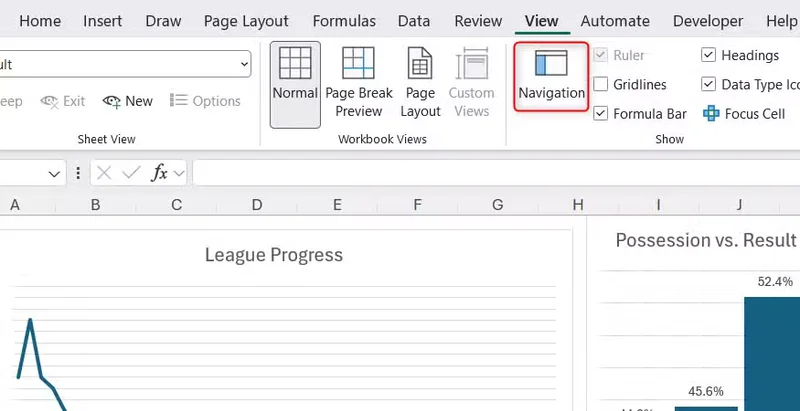
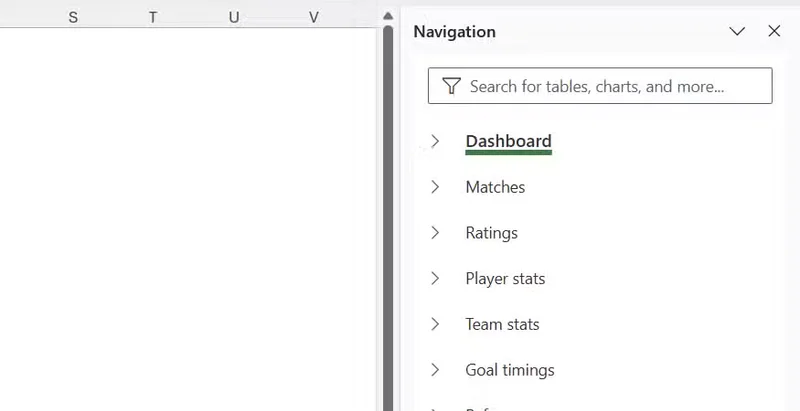
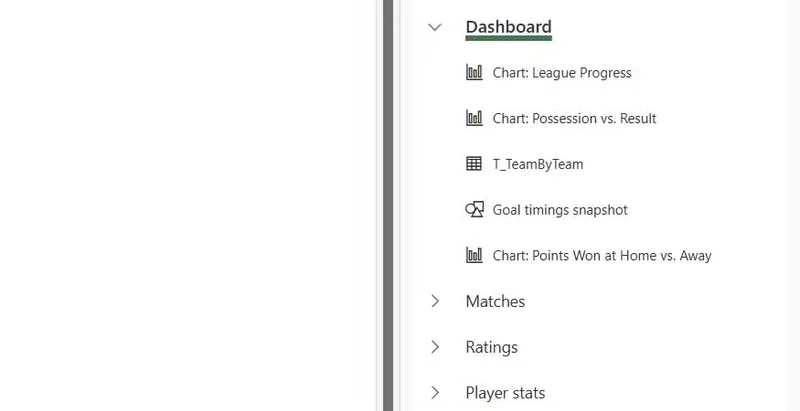
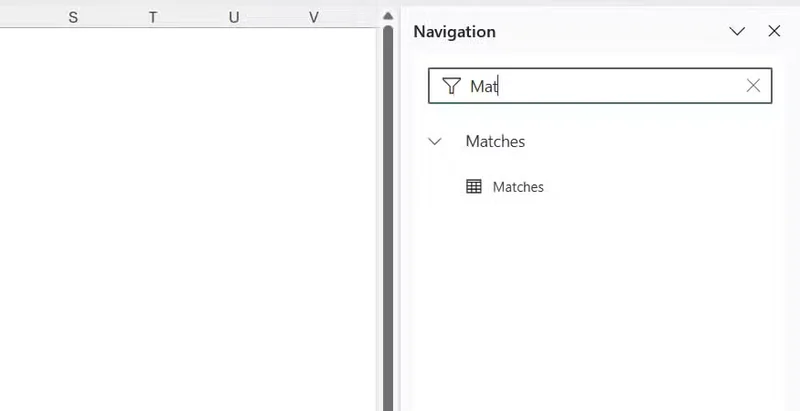
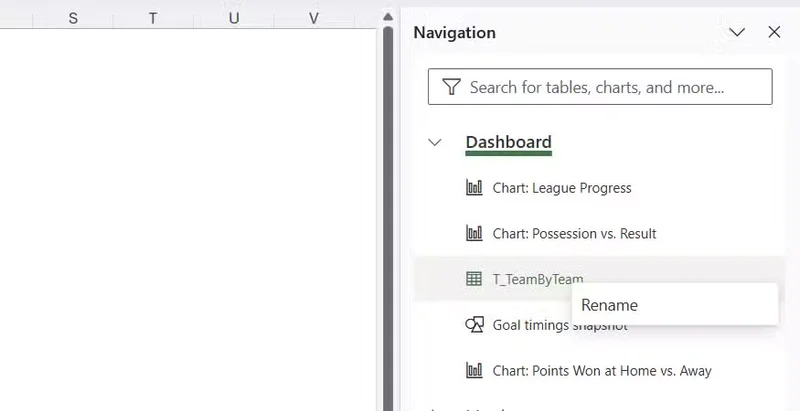
Керування великими книгами може перетворитися на нудну гру в клікання через десятки однакових вкладок. Панель навігації, доступна через вкладку Перегляд в Excel для Microsoft 365, є пошуковим каталогом важливих елементів вашого файлу.
Я завжди використовую Панель навігації, коли відкриваю книгу з великою кількістю аркушів, адже це набагато швидше, ніж клікати через вкладки вручну. Вона показує назви аркушів, індексує таблиці, графіки, зведені таблиці, зображення та іменовані діапазони, що дозволяє швидко знаходити потрібні частини книги.
Введення кількох літер у поле пошуку звужує результати до відповідних компонентів, що допомагає знаходити загублені графіки або перейменовувати незрозумілі об'єкти.
Виберіть точно ті клітини, які вам потрібні, одним кліком
Найшвидший спосіб перевірки заплутаних таблиць
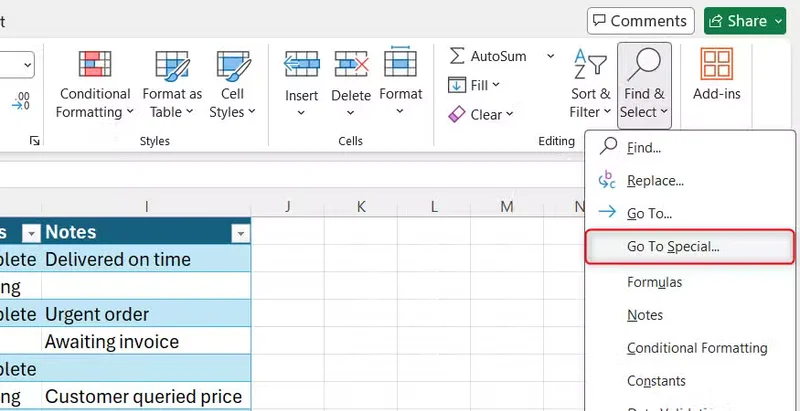
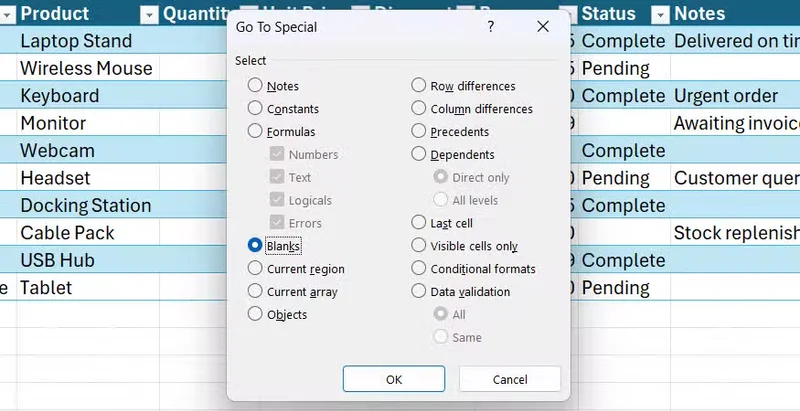
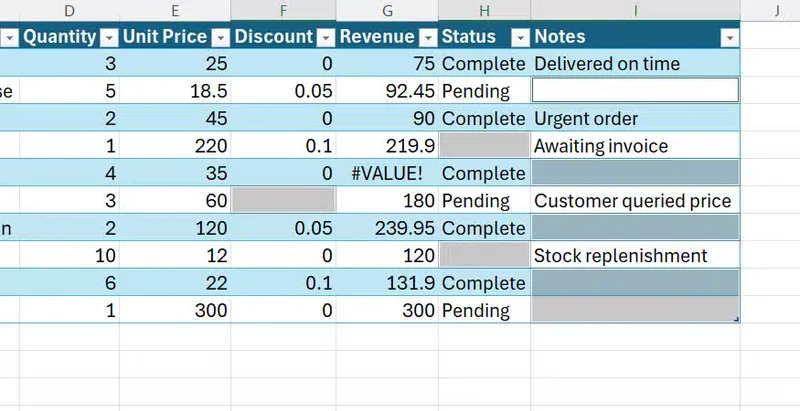
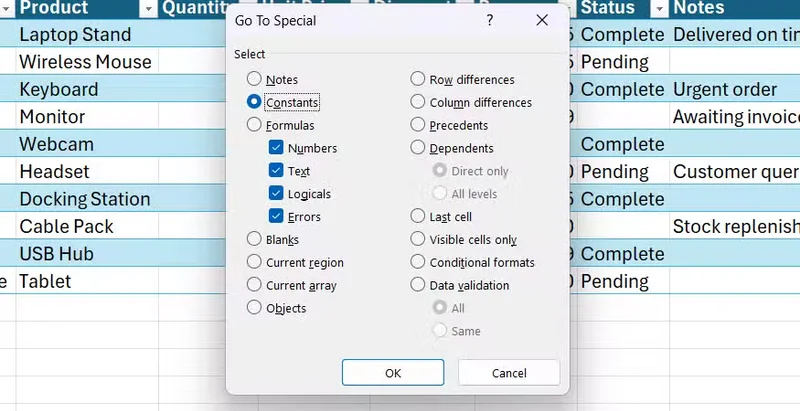
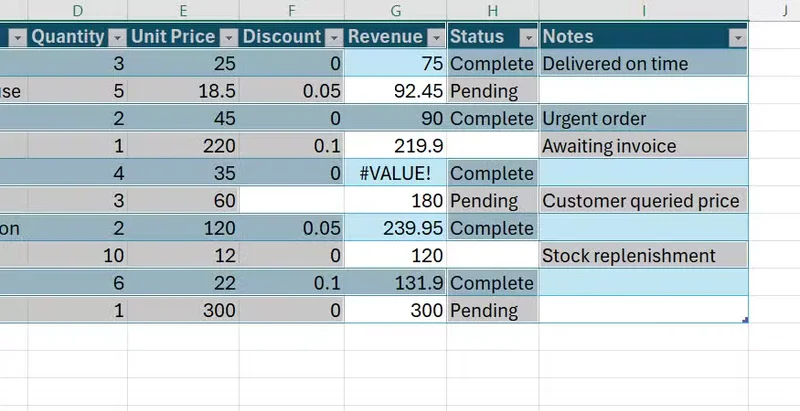
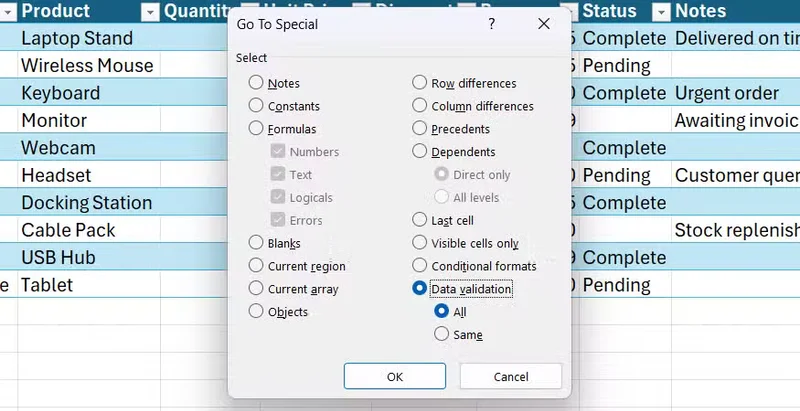
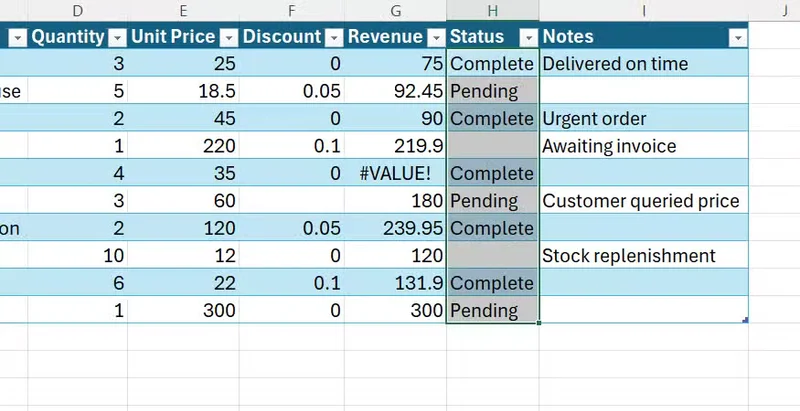
Кожен з нас стикався з плутаними таблицями і витрачав більше часу, ніж хотілося б, на пошук формул, жорстко закодованих значень або прихованих налаштувань. Замість того, щоб вручну переглядати тисячі клітин, функція Go To Special дозволяє моментально вибрати конкретні типи клітин у вашій таблиці.
Цей інструмент доступний через F5 > Alt+S або через Головна > Знайти та вибрати > Перейти до спеціального, і він підсвічує клітини залежно від їх вмісту. Ось кілька способів використання Go To Special під час перевірки таблиці:
- Порожні: Швидко знаходьте відсутні дані, які потребують заповнення.
- Формули: Вибирайте клітини з формулами, щоб перевірити, як таблиця обчислює свої результати.
- Константи: Визначайте вручну введені значення, які могли випадково замінити формули.
- Помилки: Підсвічуйте клітини з помилками для їх перегляду та виправлення.
- Перевірка даних: Знаходьте клітини з правилами перевірки, які інакше легко пропустити у великій таблиці.
Отримуйте миттєві графіки та візуалізації без меню
Попередній перегляд графіків, форматування та підсумків перед застосуванням
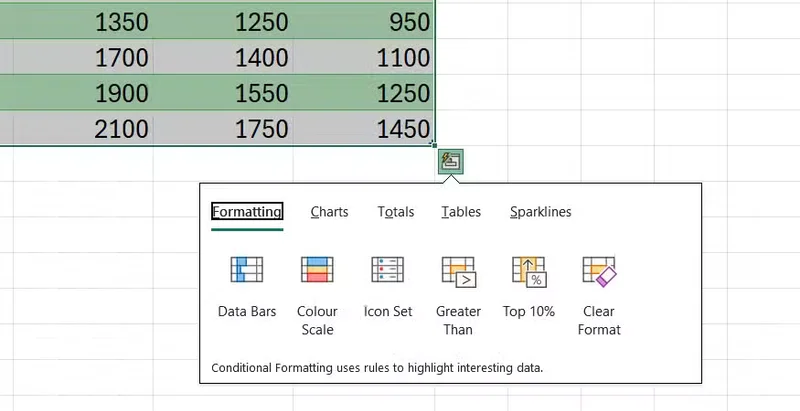
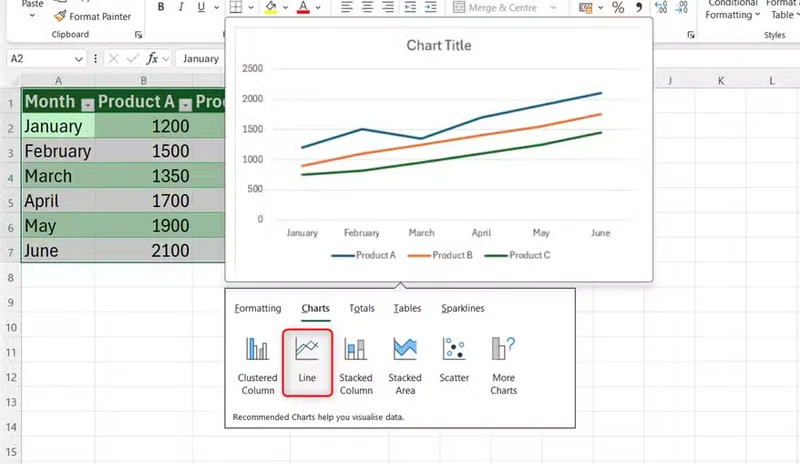
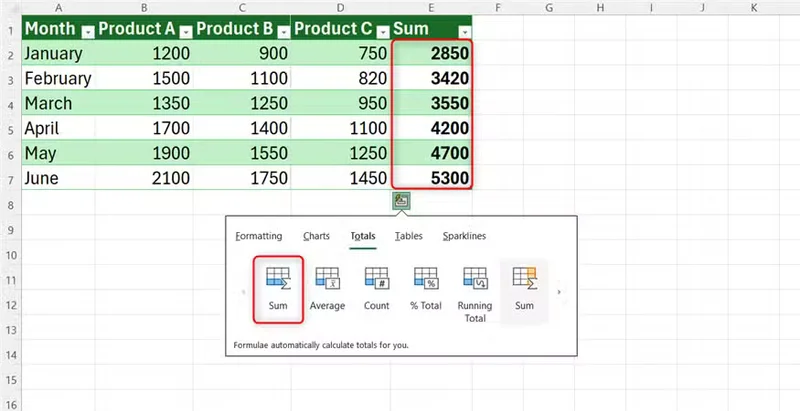
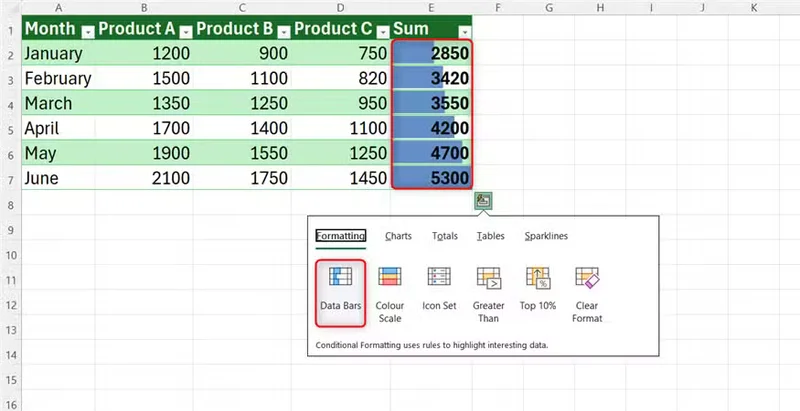
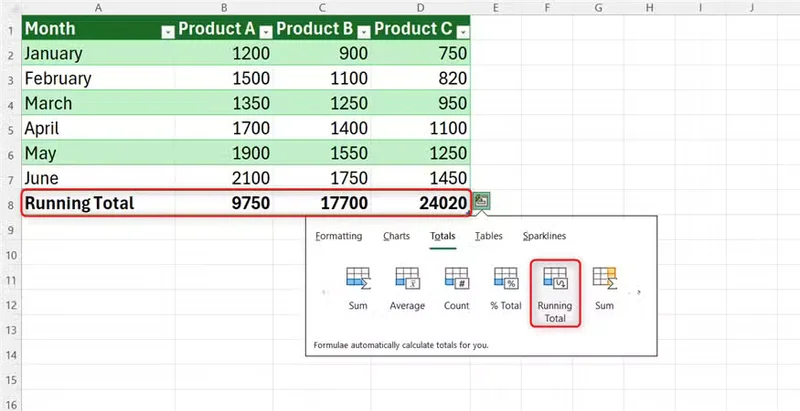
Створення візуалізацій даних часто здається справою, що вимагає проб і помилок, оскільки потрібно шукати правильне оформлення. Quick Analysis вирішує цю проблему.
Коли ви вибираєте діапазон даних, натисніть Ctrl+Q або клікніть на маленьку іконку, що з'являється поруч із вашим вибором. Вікно попереднього перегляду дозволяє вам переглядати графіки, умовне форматування, підсумки та спарклайни перед їх застосуванням. Це особливо корисно, коли ви досліджуєте незнайомі дані.
Спостерігайте, як Excel обчислює складні формули крок за кроком
Рентгенівський зір для вкладених функцій і зламаних обчислень
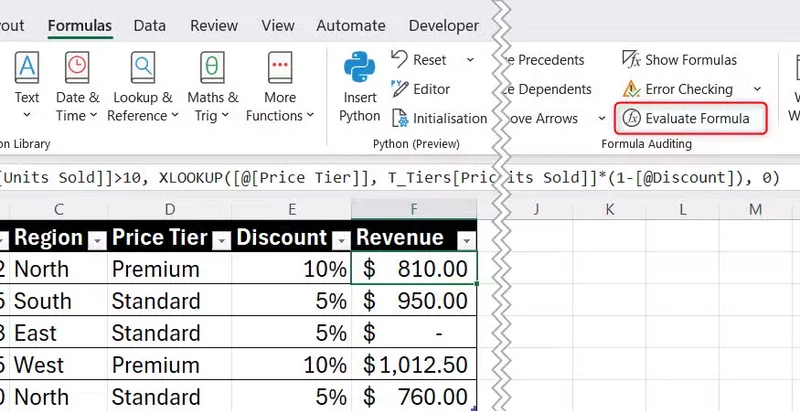
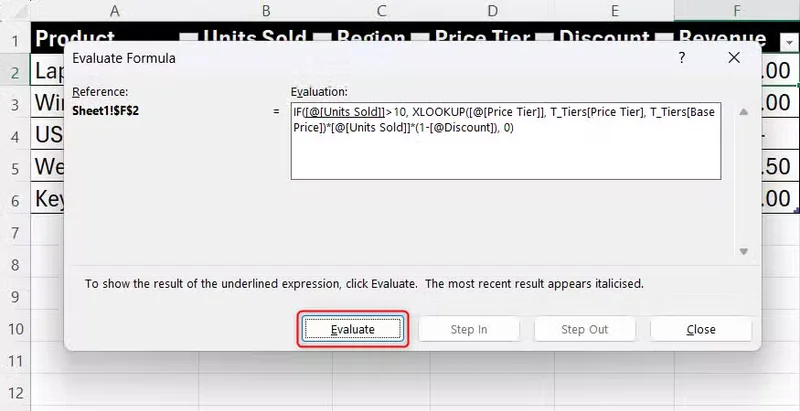
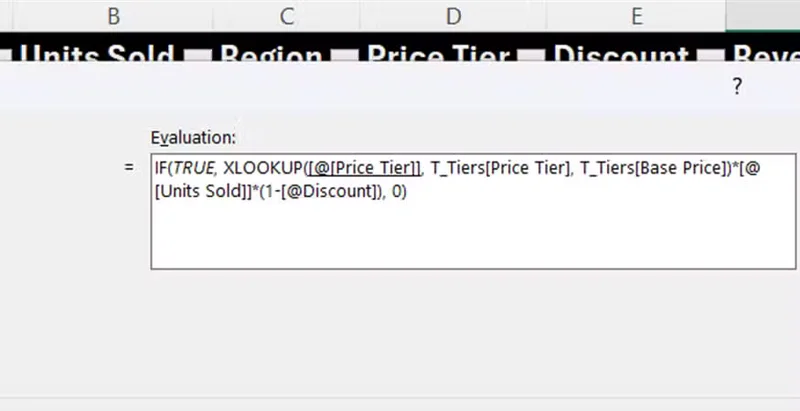
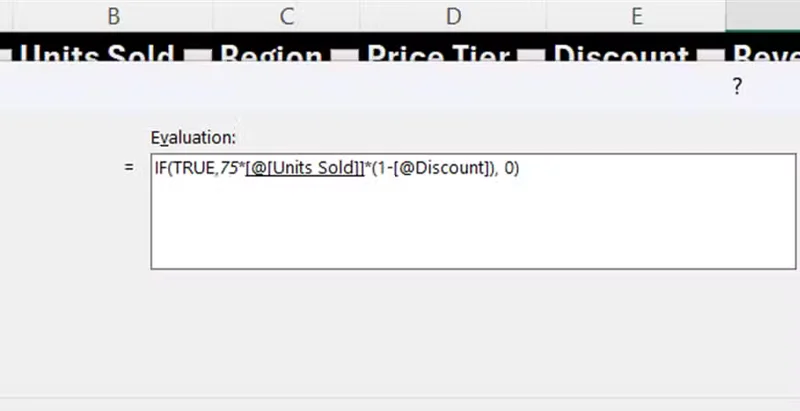
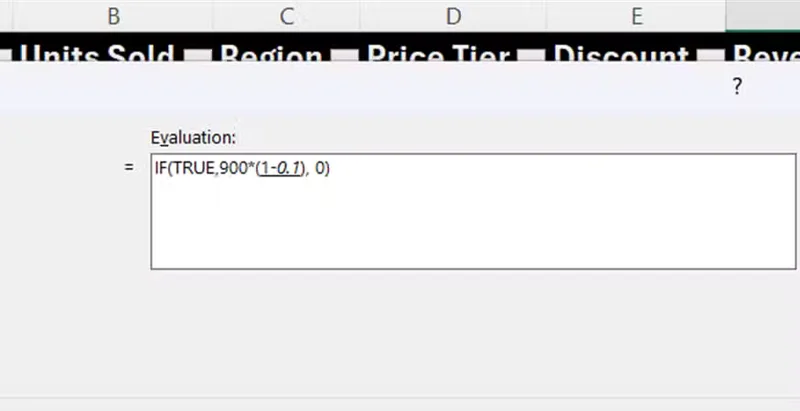
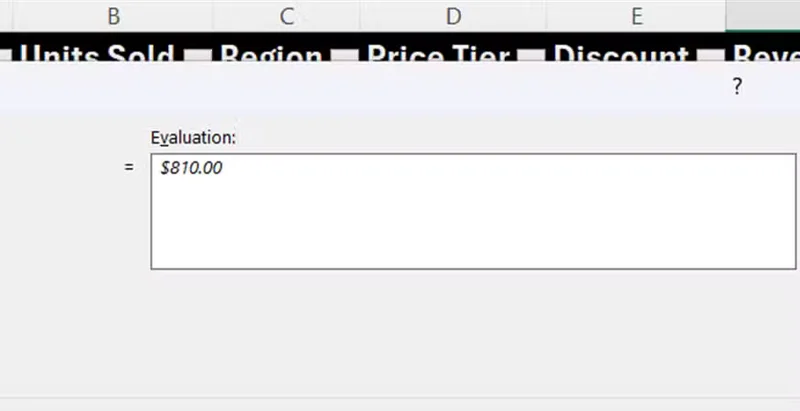
Дивитися на довгу вкладену формулу, написану кимось іншим, може бути важко, особливо коли ви бачите лише повідомлення про помилку або невірний фінальний результат. Evaluate Formula дозволяє вам спостерігати, як Excel обробляє обчислення крок за кроком.
Ви можете знайти цю функцію, вибравши клітину з формулою і перейшовши до Формули > Оцінити формулу. Натискайте Evaluate кілька разів, щоб спостерігати, як Excel проходить через формулу, замінюючи завершені частини їх обчисленими результатами.
Продовжте вдосконалювати свої електронні таблиці
Вивчення недооцінених функцій — один з найпростіших способів зробити Excel швидшим, простішим і більш потужним. Спробуйте ці можливості, а потім продовжте з проектами Excel минулого уікенду, створивши міні-дашборд з однією функцією, офлайн перевірник надійності паролів і цифровий кубик.