Як я створив трекер звичок за вихідні, використовуючи лише формули Excel
Дослідження, як створити трекер звичок за допомогою Excel, налаштувати його візуалізацію та виявити слабкі місця у власних звичках.
Сучасне життя сповнене метушні, і часто ми не помічаємо, як формуються погані звички. Хоча існує безліч додатків для трекінгу та продуктивності, я знайшов просте рішення — формули в Excel.
Чому я обрав Excel для трекера звичок
Безкоштовна версія доступна на мобільних пристроях та в хмарі
Зазвичай я віддаю перевагу відкритим програмам для своїх проектів, але через часте використання Excel на роботі я добре знайомий з цим програмним забезпеченням. Я вирішив створити трекер звичок саме в Excel з кількох причин:
- Можливість використання мобільної версії.
- Сумісність з більш старими версіями програми.
- XLS-файли працюють з LibreOffice, що дозволяє використовувати трекер на різних платформах.
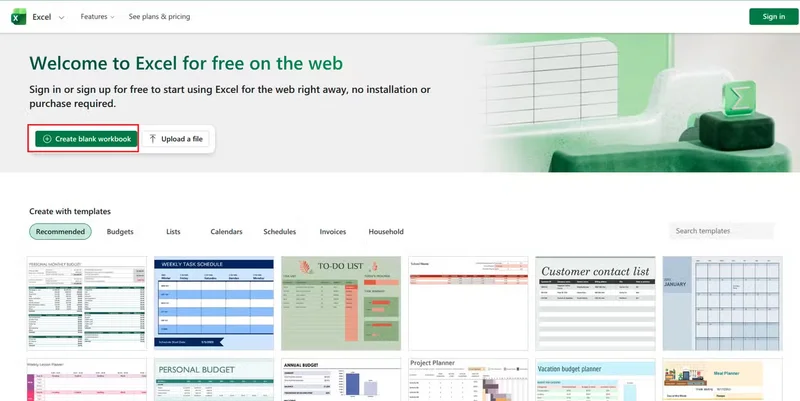
Я створив новий обліковий запис Microsoft для використання онлайн-версії Excel і встановив додаток на свій телефон, щоб мати доступ до трекера в будь-який час.
Налаштування візуалізації в таблиці
Трекер повинен бути привабливим
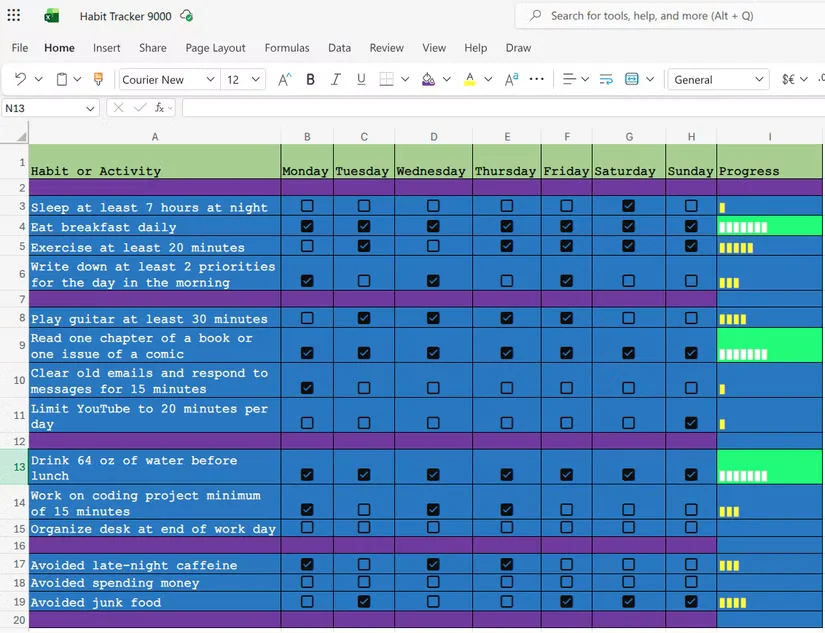
Щоб трекер був ефективним, я вирішив його налаштувати. Я обрав шрифт Courier New розміром 12. Потім, використовуючи комбінацію клавіш CTRL + 1, я відкрив меню форматування клітинок і зробив такі налаштування:
- Увімкнув обгортання тексту в клітинках.
- Додав межі до всіх клітинок.
- Змінив колір фону верхнього рядка на світло-зелений.
- Інші клітинки — на середньо-синій.
- Текст у верхньому рядку — жирний.
- Текст звичок — білий і жирний.
Після цього я був готовий визначити звички, які хотів відстежувати.
Визначення звичок для трекінгу
Спостереження за прогресом
Я вирішив відстежувати сон і сніданок, адже це важливі звички. Я зазвичай сплю менше 7 годин на добу і іноді пропускаю сніданок. Інші звички включали читання глави книги або випуску коміксу, гру на гітарі протягом 30 хвилин та фізичні вправи на 20 хвилин. Також я навчаюся програмуванню, тому додав цю звичку до списку.
Формула, яка зробила трекер ефективним
Я хотів, щоб мій трекер мав функцію прогрес-бару, тому використав специфічні формули. Excel має можливість вставляти чекбокси, що робить трекінг простим. Я вставив їх у відповідні клітинки через Вставка > Чекбокси.
Моя улюблена частина — формули. Я використав функції REPT і COUNTIF, щоб створити візуальний прогрес-бар. REPT повторює текст, а COUNTIF рахує кількість клітинок, які я вказав. Формула виглядає так:
=REPT("▮", COUNTIF(B3:H3, TRUE))
Не забудьте налаштувати формулу під свої колонки. Я змінив колір шрифту на яскраво-жовтий, щоб прогрес-бар був помітним. Також, за допомогою умовного форматування, я автоматично змінював колір заповненого прогрес-бару на тиждень.
Тестування трекера протягом тижня
Виявлення слабких місць
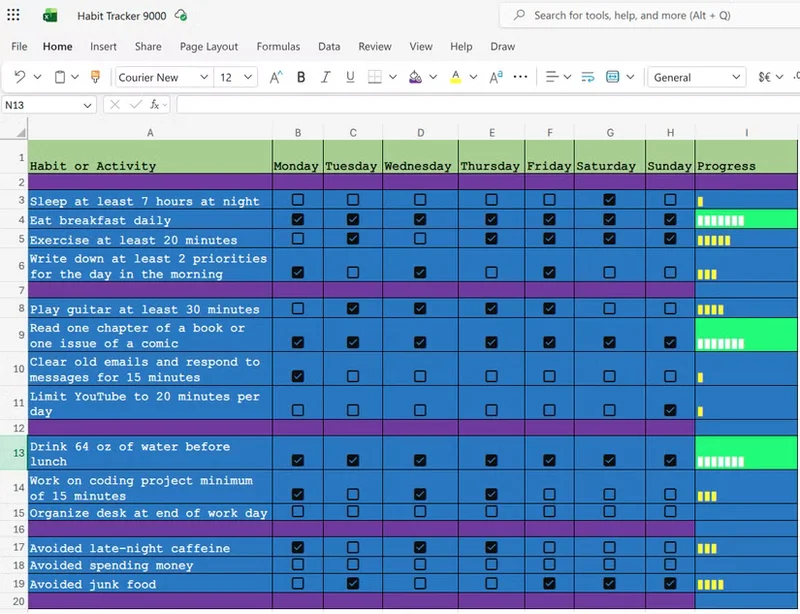
Після створення таблиці я використовував її протягом тижня. Я був чесний із собою і не відзначав виконані завдання, якщо не дотримувався їх. Виявилося, що я не так послідовний, як думав. Я спав менше 7 годин лише один день, а в середньому — 4–6 годин. Фізичні вправи давалися краще, але я хотів би досягнути 7 днів замість 5.
Сніданок, читання та гра на гітарі не викликали проблем, але я не впорався з відстеженням часу на YouTube. Я витрачав на платформу щонайменше 30 хвилин. Програмування та організація також потребували покращення.
Висновки з проекту
Я створив корисний трекер, який допоміг виявити сфери, в яких я можу покращити свої звички. Оскільки файл у форматі XLS, я можу використовувати його на телефоні або імпортувати в Calc. Трекінг звичок — це корисно, і трекер звичок є відмінним інструментом для цього.