
5 порад для економії часу в Excel, які варто протестувати цього вікенду
Оптимізуйте свій робочий процес в Excel з цими п'ятьма порадами для економії часу, які допоможуть вам швидше знаходити дані та зменшити час на обробку інформації.

Витрачання кількох хвилин на освоєння корисних функцій Excel цього вікенду може заощадити вам години в наступні тижні. Ці п'ять вбудованих можливостей допоможуть вирішити поширені проблеми, такі як прокручування великих робочих книг, очищення вставлених даних і пошук проблемних клітинок, щоб ви могли одразу ж використовувати їх у понеділок.
Використовуйте поле імен для навігації по великим робочим книгам
Припиніть прокручування тисяч рядків і стовпців
Багато користувачів Excel сприймають поле імен у верхньому лівому куті сітки лише як простий індикатор статусу. Насправді воно також є швидким навігаційним баром, що дозволяє пересуватися по великих робочих книгах.
Замість того, щоб тягнути маленький повзунок мимо 50,000 рядка — і, ймовірно, промахнутися — ви можете миттєво перейти до потрібної клітинки. Це також значно економить час, коли потрібно вибрати сотні рядків або стрибати між важливими частинами вашої робочої книги, включаючи різні аркуші, за допомогою іменованих діапазонів.
- Клацніть у полі імен ліворуч від рядка формул.
- Введіть координати цільової клітинки, наприклад,
A650, і натисніть Enter. - Виберіть цілу область, ввівши посилання на діапазон, наприклад,
D2:J100, і натисніть Enter. - Натисніть на стрілку вниз, щоб перейти до будь-якої існуючої таблиці або іменованого діапазону.
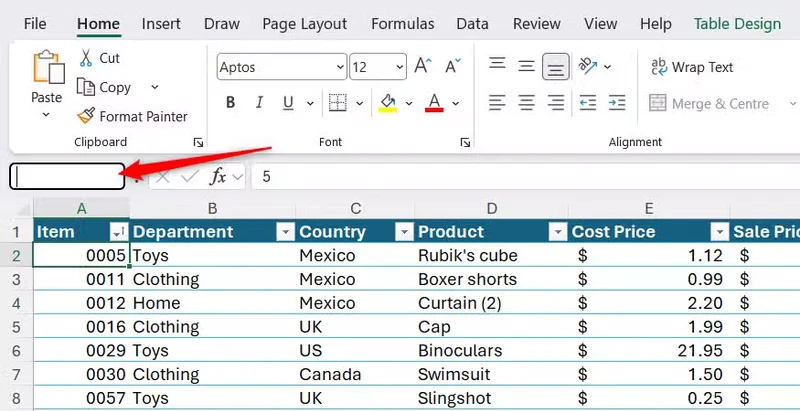
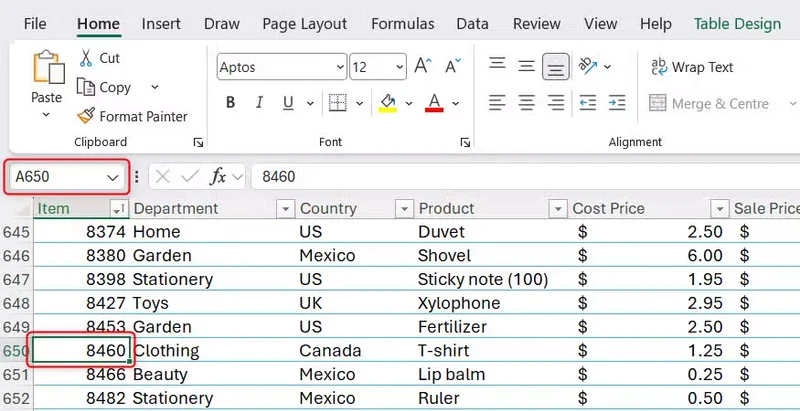
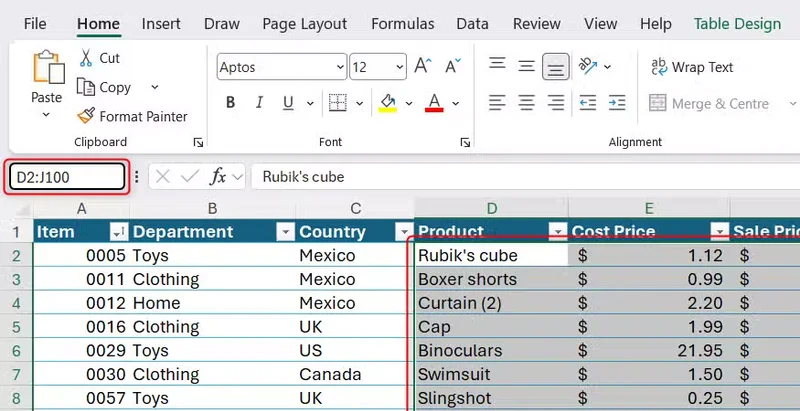
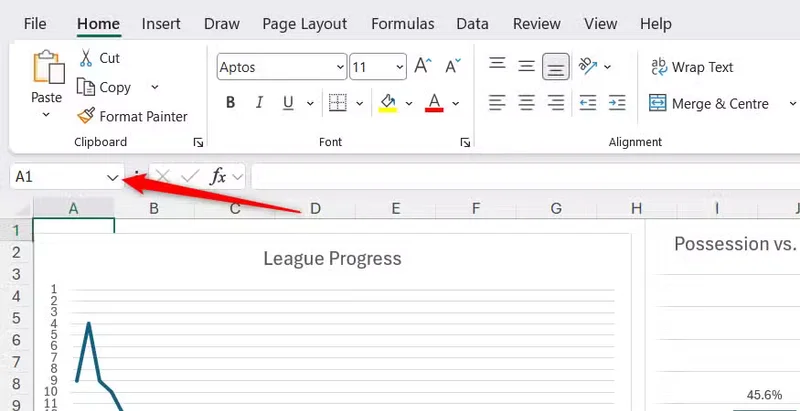
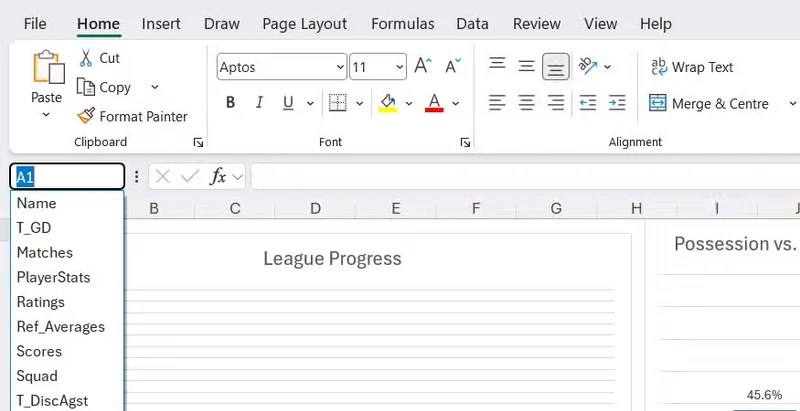
Поле імен також може створювати іменовані діапазони. Виберіть клітинку або діапазон, клацніть поле імен, введіть ім'я і натисніть Enter. Потім ви можете повернутися до цього місця з будь-якої частини робочої книги через випадаюче меню.
Швидше перетворюйте сирі дані на відповіді
Створення підсумкових переглядів і візуальних звітів з нуля займає час і терпіння, яких у вас може не бути. Вбудована функція Аналіз даних сканує ваш активний лист і генерує підсумки та візуалізації. Цей інструмент особливо цінний, коли ви отримуєте незнайомий електронний таблицю з тисячами рядків і вам потрібно швидко виявити тенденції.
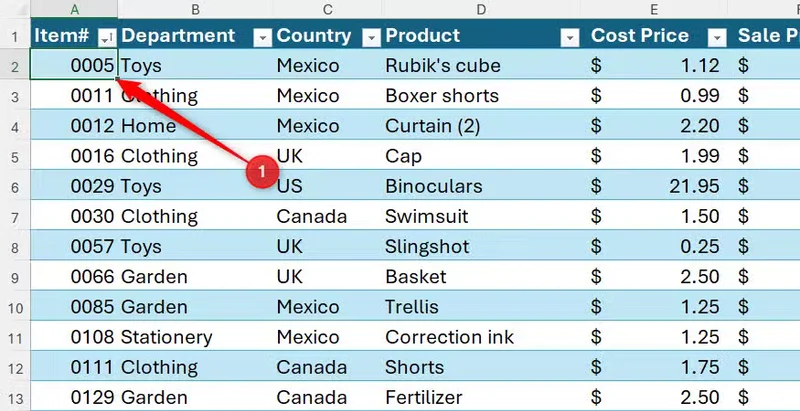
- Відкрийте свій лист і клацніть будь-де в таблиці даних.
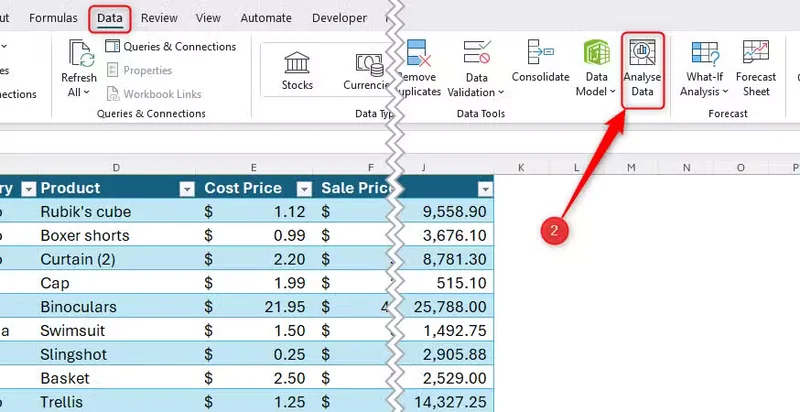
- Залежно від вашої версії Excel перейдіть на вкладку Головна та натисніть Аналіз даних на крайньому правому боці стрічки.
- Перегляньте згенеровані підсумки, зведені таблиці та графіки.
- Натисніть кнопку Вставити, щоб додати запропоновану таблицю або графік до вашого листа.
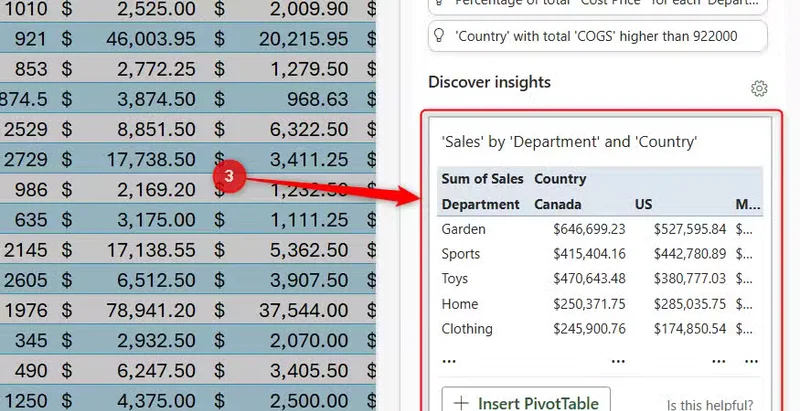
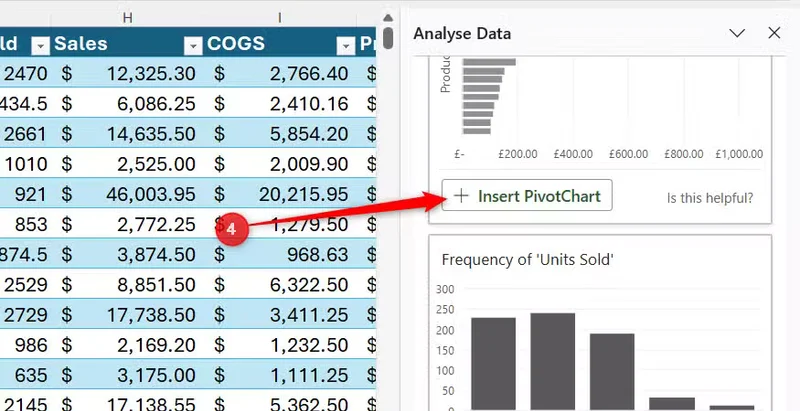
Якщо ви знаєте, що шукаєте, введіть простий запит англійською мовою у поле пошуку вгорі панелі, наприклад, "найкращі продажі за регіоном" або "середня вартість за місяць".

Використовуйте Ctrl+Shift+V для вставлення значень без небажаного форматування
Вставлення даних в Excel за допомогою стандартного ярлика Ctrl+V часто призводить до появи невідповідних шрифтів, дивних кольорів фону та зламаного форматування. Але Ctrl+Shift+V дозволяє вставити лише основні значення, тому вам не потрібно витрачати час на повторне форматування даних.
Цей ярлик усуває щоденні незручності, такі як вставлення даних з веб-сторінки без сірого фону, витягування списків з електронних листів без порушення стилів шрифтів таблиці або копіювання значень з іншої робочої книги без перенесення небажаних обчислень.
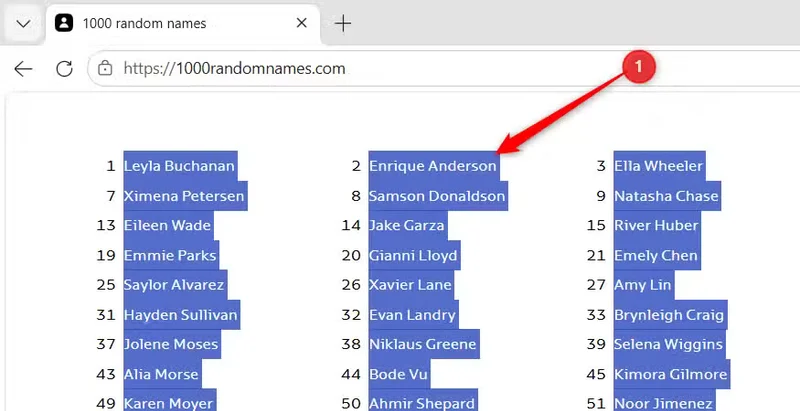
Щоб побачити різницю, спробуйте вставити ті ж дані двічі: спочатку звичайно, а потім, використовуючи ярлик тільки для значень:
- Виберіть і скопіюйте свій текст або дані за допомогою Ctrl+C.
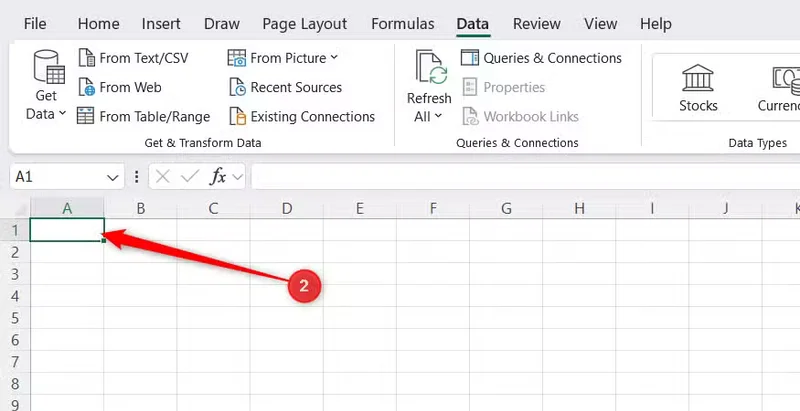
- Клацніть на клітинці призначення у вашій таблиці Excel.
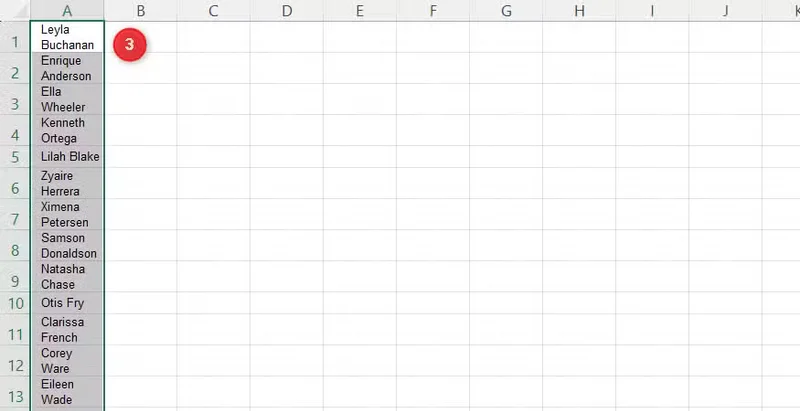
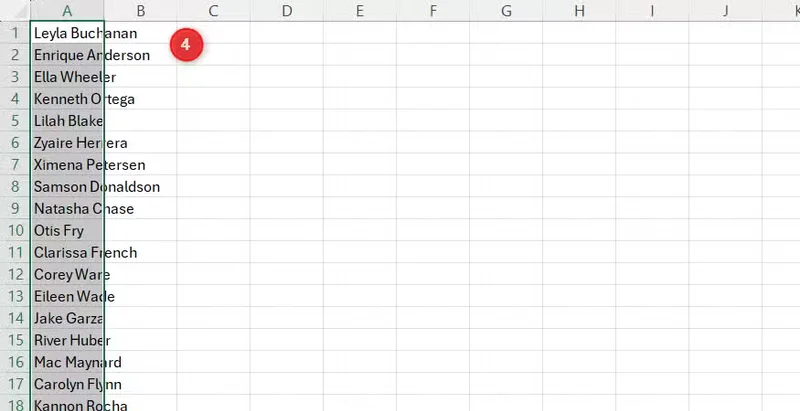
- Спочатку натисніть Ctrl+V, щоб побачити, як дані вставляються в Excel зазвичай. У моєму прикладі імена з'являються у меншому шрифті, переносяться на два рядки і містять зайві пробіли, які мені не потрібні в таблиці.
- Тепер, після натискання Ctrl+Z, щоб скасувати вставлення, натисніть Ctrl+Shift+V, щоб вставити лише значення та зберегти існуюче форматування вашої таблиці.
Використовуйте Перейти до спеціального, щоб знайти проблемні клітинки у вашій таблиці
Припиніть ручний пошук через тисячі клітинок
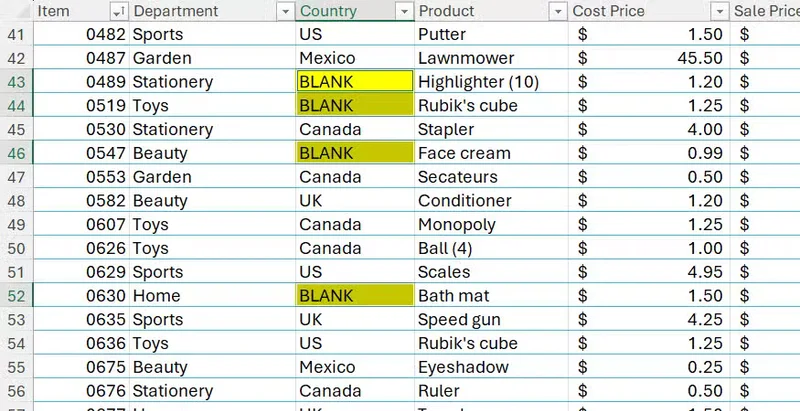
Пошук формул, жорстко закодованих значень або інших специфічних типів клітинок у великій таблиці може зайняти набагато більше часу, ніж потрібно. Перейти до спеціального миттєво знаходить і вибирає ці клітинки по всій вашій електронній таблиці, перетворюючи повільний ручний перегляд на швидкий аудит.
Перед відкриттям Перейти до спеціального виберіть область, яку Excel повинен перевірити. Клацніть на одну клітинку, щоб перевірити всю таблицю, або виділіть певний діапазон, якщо хочете перевірити лише частину ваших даних. Потім:
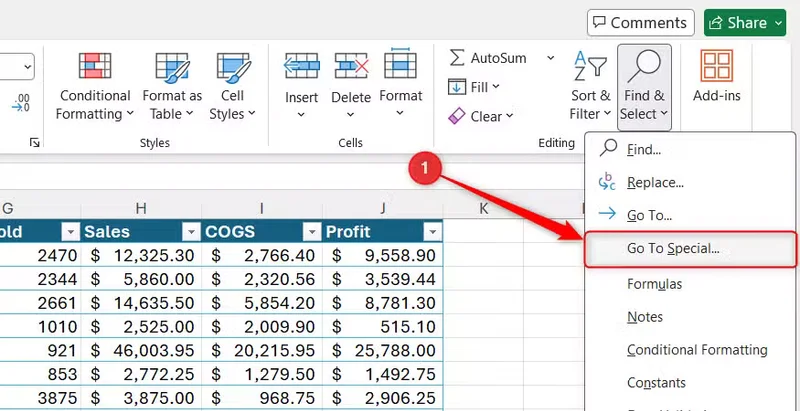
- Натисніть F5, або перейдіть до Головна > Знайти та вибрати > Перейти до спеціального.
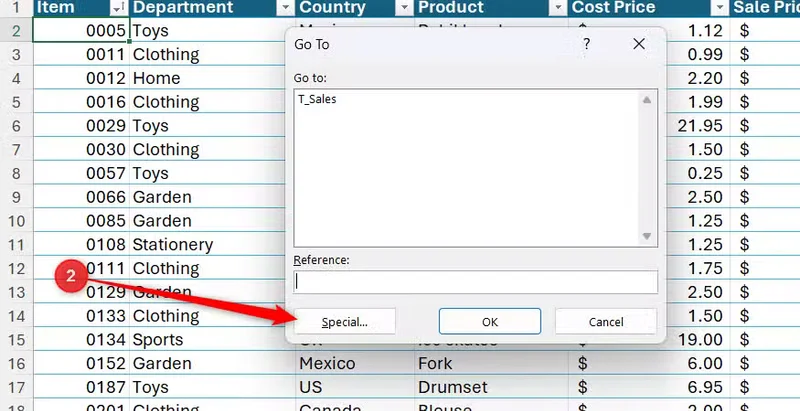
- Якщо ви натиснули F5, натисніть Спеціальне внизу спливаючого вікна.
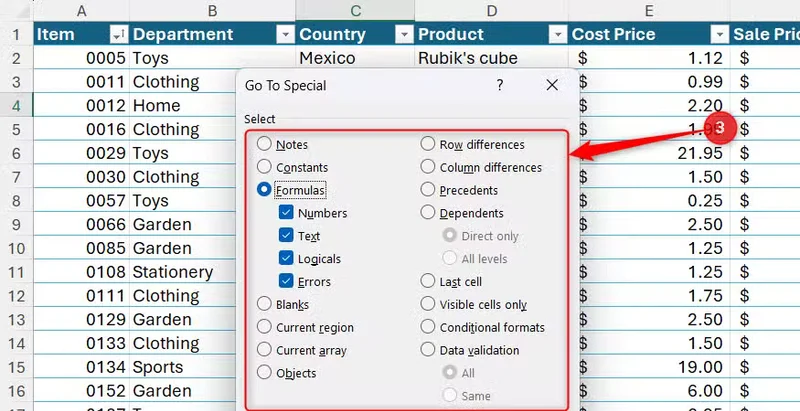
- Виберіть конкретну категорію, яку хочете ізолювати, наприклад, Формули, Константи або клітинки, що містять перевірку даних.
Коли ви натискаєте ОК, всі відповідні клітинки на вашому аркуші або в обраному діапазоні одночасно виділяються. Потім ви можете застосувати одне й те ж форматування до всіх з них, натиснути Enter, щоб перейти через кожну виділену клітинку одну за одною, або ввести значення один раз і натиснути Ctrl+Enter, щоб заповнити всі вибрані клітинки одночасно.
Відкрийте нове вікно для перегляду двох частин одного файлу
Порівнюйте віддалені аркуші без постійного прокручування
Перевірка чисел між окремими вкладками або віддаленими рядками займає час і часто призводить до помилок. Відкриття другого вікна вашого активного файлу за допомогою функції Нове вікно дозволяє вам переглядати дві окремі області одночасно без відкриття окремих копій робочої книги.
Ця конфігурація перетворює такі завдання, як порівняння підсумкового аркуша з сирими даними за ним. Ви можете залишити свій основний підсумковий аркуш видимим, поки прокручуєте, фільтруєте або перевіряєте введення формул у другому вікні з сирими даними.
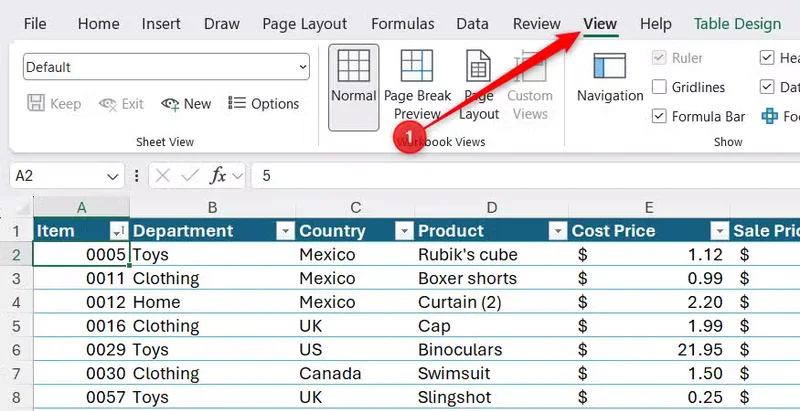
- У робочій книзі, яку потрібно перевірити, відкрийте вкладку Вид.
- Натисніть Нове вікно, щоб запустити синхронізований перегляд вашого документа.
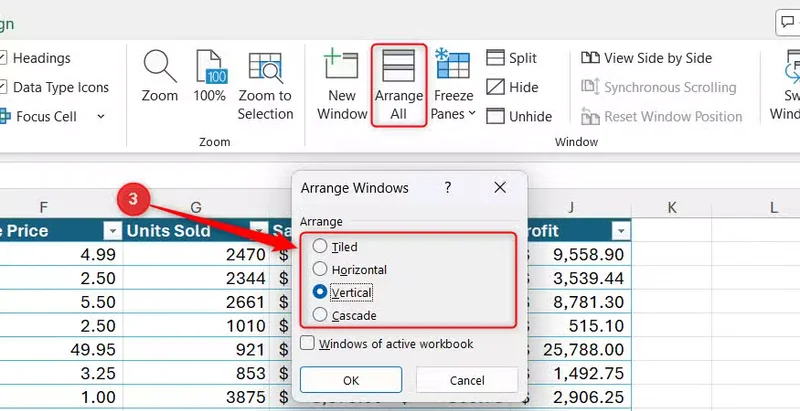
- Після відкриття другого вікна поверніться до вкладки Вид, натисніть Впорядкувати всі та виберіть макет, який найкраще підходить для вашого робочого процесу:
- Плитка автоматично розміщує всі відкриті вікна робочої книги на екрані.
- Горизонтально розташовує вікна одне над одним.
- Вертикально ставить вікна поруч, що зазвичай найкраще підходить для порівняння даних.
- Каскад накладає вікна, щоб ви могли швидко перемикатися між ними.
- Коли ви редагуєте дані в одному вікні, ваші зміни автоматично оновлюються у кожному відкритому перегляді.
- Коли закінчите, закрийте будь-які додаткові вікна. Залишене вікно продовжить працювати як ваш звичайний перегляд робочої книги.
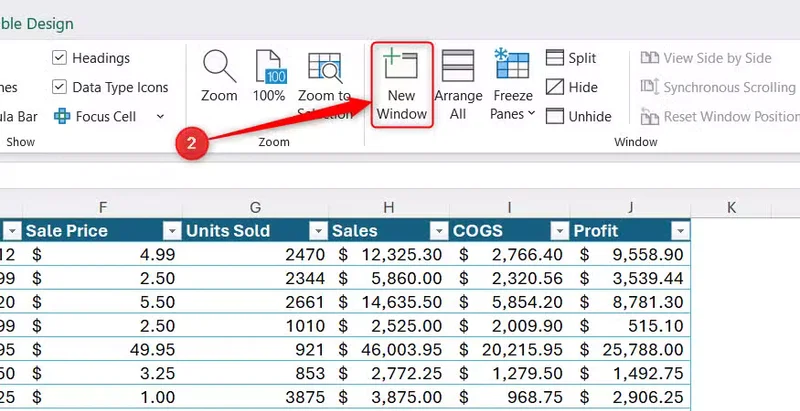
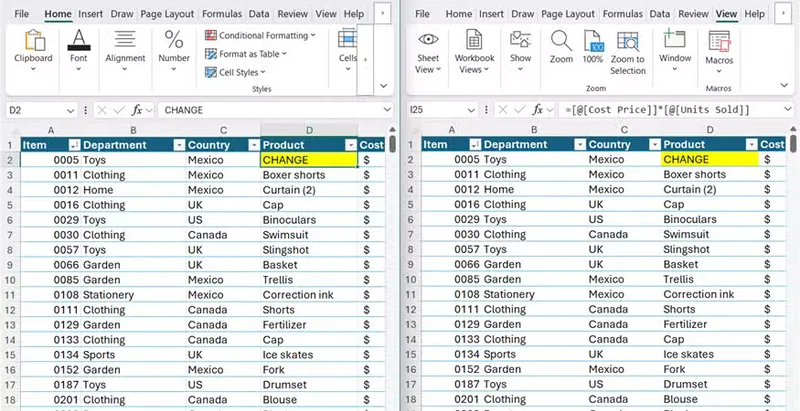
Ви не обмежені лише двома переглядами. Якщо ви порівнюєте кілька аркушів або секцій одночасно, знову натисніть Нове вікно на вкладці Вид, щоб створити ще один синхронізований перегляд.
Продовжуйте оптимізувати свій робочий процес в Excel
Після того як ви протестуєте ці поради для економії часу в Excel, продовжуйте досліджувати останні можливості Excel, які ви, можливо, ще не відкрили. Разом ці інструменти можуть допомогти вам витрачати менше часу на пошук у таблицях і більше часу на виконання завдань з вбудованими функціями Excel.