
Створення динамічної хронології в Excel за 10 хвилин
Дізнайтеся, як швидко створити динамічну хронологію в Excel, використовуючи прості кроки для налаштування таблиці даних та графіка.


У Microsoft Excel можна перетворити дані на різні типи графіків, але, на жаль, стандартного графіка для хронології не існує. Щоб вирішити цю проблему, я використовую простий лінійний графік, щоб створити динамічну та професійну хронологію всього за 10 хвилин. Ось як це зробити.
Частина 1: Налаштування динамічної таблиці даних
Необхідні дані для створення хронології!
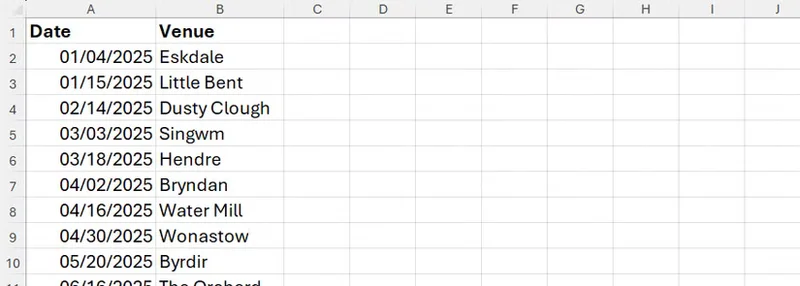
Припустимо, ви хочете перетворити список місць, які ви відвідали у 2025 році, на хронологію. Дати у стовпці A повинні бути відформатовані у визнаному форматі дати та впорядковані хронологічно.
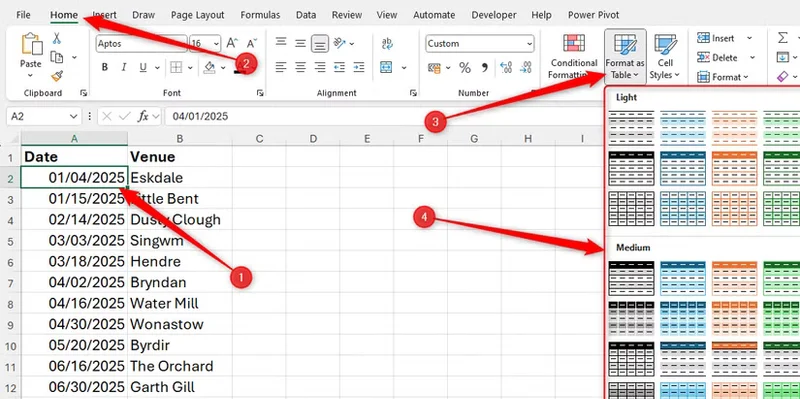
Спочатку перетворіть ваші сирі дані на таблицю Excel. Для цього виберіть будь-яку клітинку в наборі даних, у вкладці "Головна" натисніть "Форматувати як таблицю" та виберіть стиль.
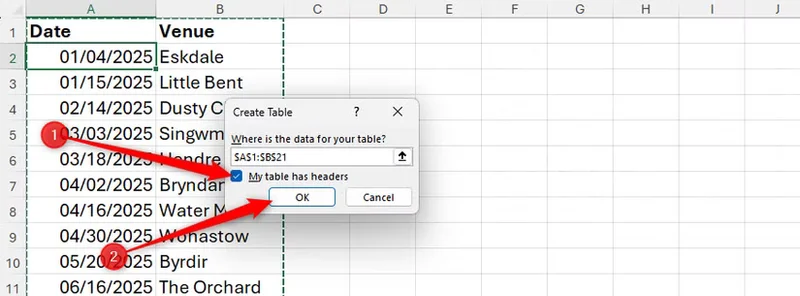
Коли з'явиться діалогове вікно, переконайтеся, що опція "У моєї таблиці є заголовки" відмічена, і натисніть "ОК".
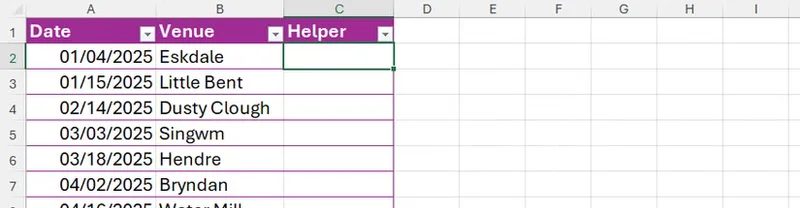
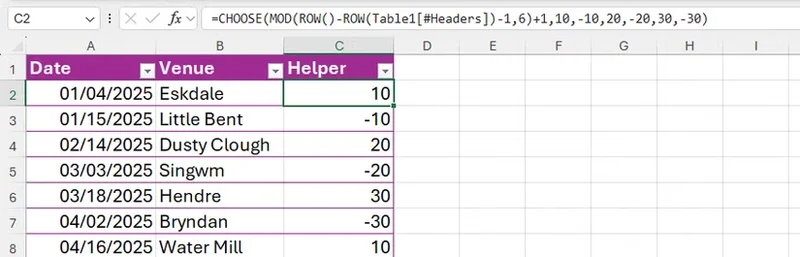
Далі, у клітинці C1 введіть Допоміжний і натисніть Enter, щоб додати третій стовпець. Всі графіки потребують чисел на осі y, тому цей допоміжний стовпець буде містити числа.
У першій клітинці стовпця Допоміжний (клітинка C2) введіть або скопіюйте наступну формулу та натисніть Enter:
=CHOOSE(MOD(ROW()-ROW(Table1[#Headers])-1,6)+1,10,-10,20,-20,30,-30)
Якщо ви дали своїй таблиці ім'я, замініть "Table1" у формулі на ім'я вашої таблиці.
Ця формула використовує функції ROW та MOD для генерації повторювальної послідовності 10, -10, 20, -20, 30, -30. Ці чергуючі позитивні та негативні значення забезпечують чітке розташування ваших точок даних вище та нижче центральної лінії хронології, запобігаючи накладенню текстових міток (які ми додамо пізніше).
Частина 2: Вставка та налаштування графіка хронології
Це потребує кількох кроків
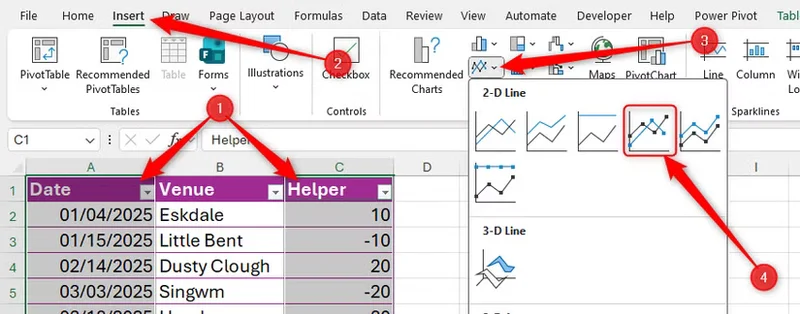
Тепер настав час вставити лінійний графік, який ви адаптуєте в графік хронології. Виберіть стовпець Дата (включаючи заголовок), утримуючи Ctrl, виберіть також стовпець Допоміжний (знову включаючи заголовок). Потім у вкладці "Вставка" натисніть на опцію "Лінійний графік" та виберіть "Лінія з маркерами".
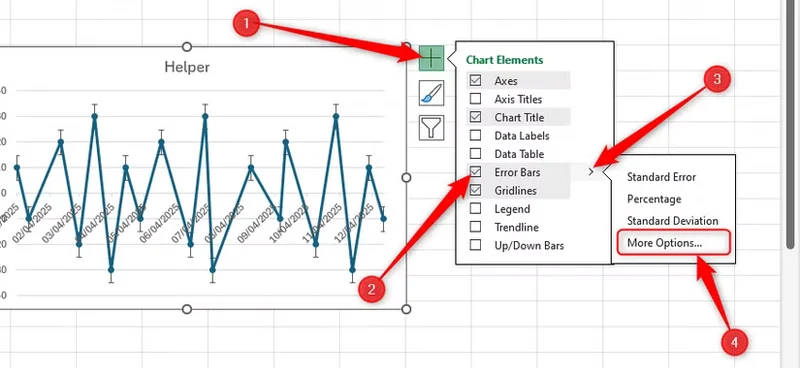
Тепер потрібно перетворити маркери на вертикальні лінії. Виберіть графік, натисніть на "+", що з'явиться при наведенні на нього, і відмітьте "Похибки". Потім натисніть стрілку поруч із Похибками та виберіть "Більше параметрів".
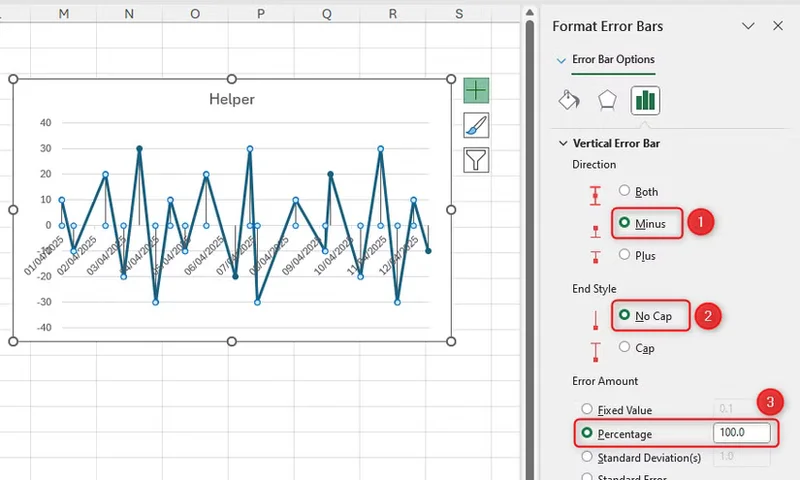
У панелі Форматування похибок внесіть ці три важливі зміни:
- У секції Напрямок відмітьте "Мінус".
- У секції Стиль кінця відмітьте "Без кришки".
- У секції Кількість похибок відмітьте "Відсоток", введіть 100 у текстове поле та натисніть Enter.
Цей крок продовжує вертикальну лінію від кожного маркера до осі x, формуючи вертикальні позначки вашої хронології.
Далі, клацніть на один із маркерів у графіку, щоб вибрати їх усі, а в панелі Форматування серії даних відмітьте "Без лінії".
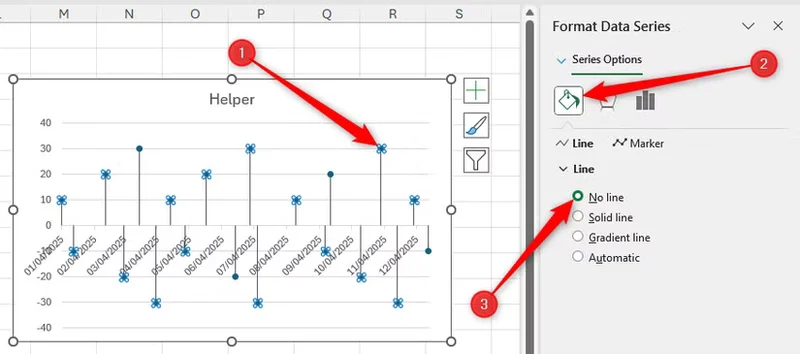
Витратьте деякий час на налаштування маркерів так, як вам хочеться. Натисніть "Маркер" у тій же панелі, а в секції Параметри маркера відмітьте "Вбудований" і виберіть один із стилів. Ви також можете розгорнути опцію "Заливка", щоб змінити їх колір.
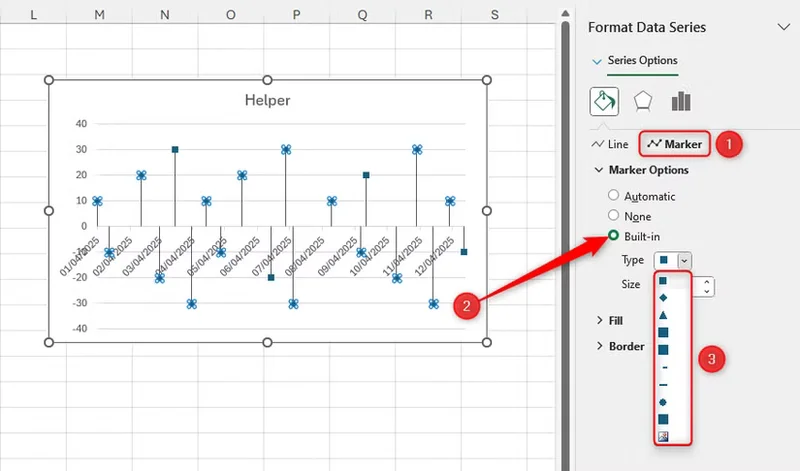
Двічі натисніть на один маркер, щоб налаштувати його окремо.
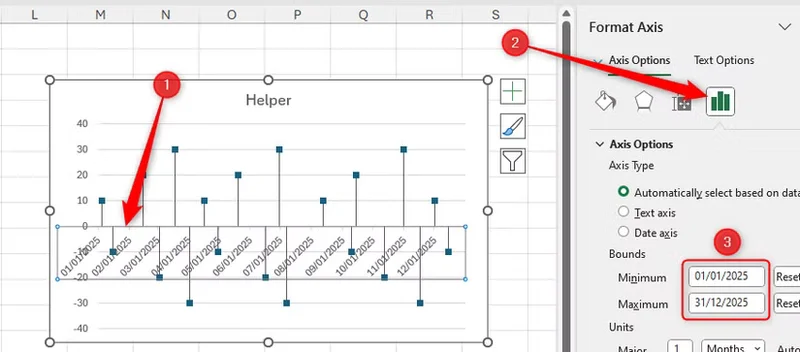
Далі потрібно налаштувати вісь x. У моєму випадку я хочу, щоб хронологія починалася 1 січня і закінчувалася 31 грудня. Щоб зробити те ж саме, натисніть вісь один раз, щоб вибрати її, а в секції Параметри осі панелі Форматування осі встановіть мінімальне обмеження на вашу початкову дату та максимальне обмеження на вашу кінцеву дату. Натисніть Enter, щоб підтвердити.
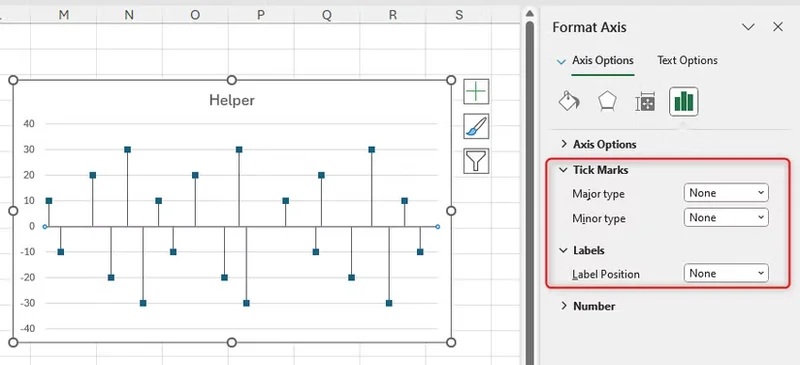
У секції Позначки тієї ж панелі переконайтеся, що типи основних і вторинних позначок встановлені на "Немає", а в секції Мітки встановіть позицію мітки на "Немає".
Тепер налаштуйте вісь x. Перейдіть до секції форматування панелі Форматування осі, натиснувши на відро з фарбою, та внесіть ці три зміни в секції Лінія:
- Перевірте "Суцільна лінія" та виберіть колір лінії.
- Для типу початкової стрілки виберіть ромб або іншу стильову форму.
- Для типу кінцевої стрілки виберіть стрілку.
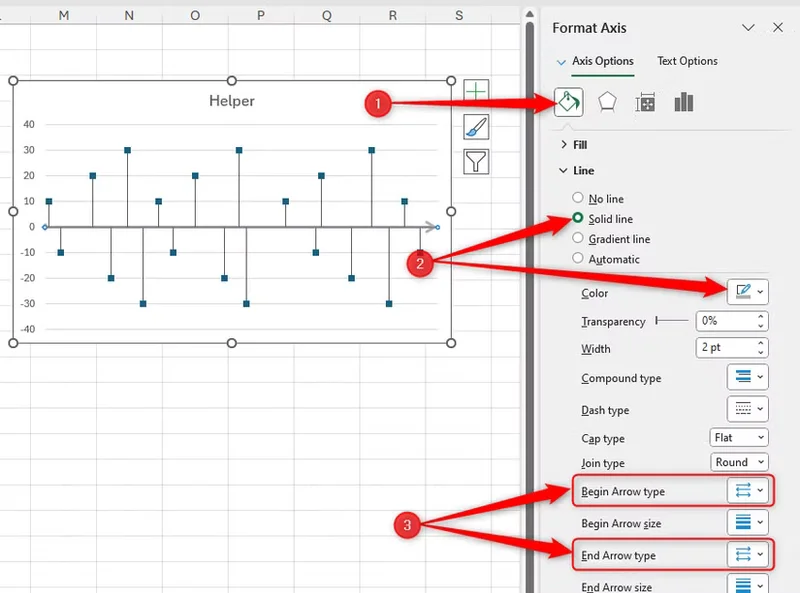
Потім, очистіть все, що вам не потрібно в графіку. Виберіть одну з сіток і натисніть Delete, зробіть те ж саме для осі y. Також двічі натисніть на заголовок, щоб змінити його на щось більш відповідне.
Ваша хронологія повинна виглядати приблизно так:
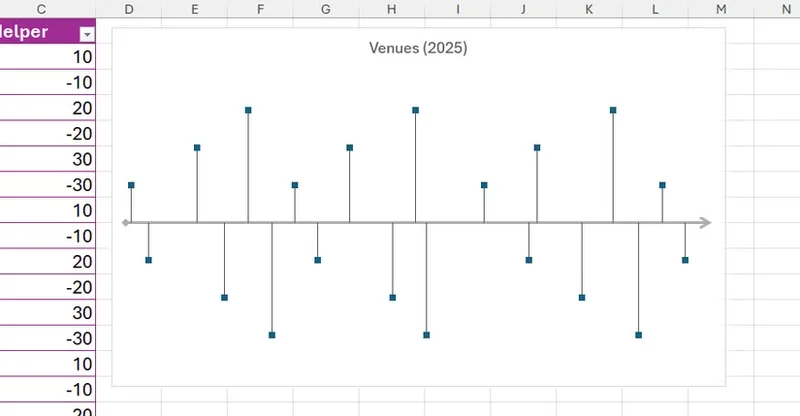
Останнє, що потрібно зробити, це налаштувати мітки даних.
Частина 3: Додавання міток і завершення хронології
Завершіть оформлення
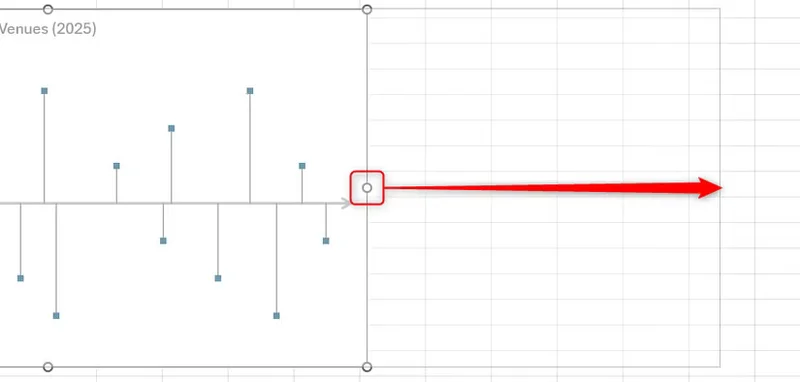
Перед тим, як додати мітки до кожної точки даних, розширте ширину графіка, натиснувши та перетягнувши праву ручку вправо. Це забезпечить достатньо місця для тексту.
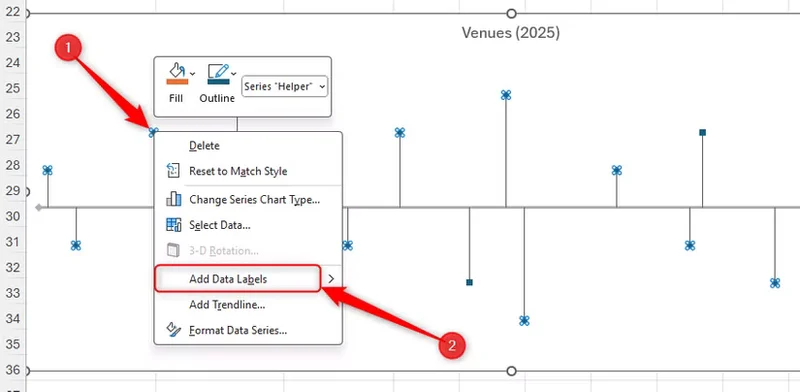
Тепер виберіть усі маркери, натиснувши на них один раз, потім клацніть правою кнопкою миші на одному з них і виберіть "Додати мітки даних".
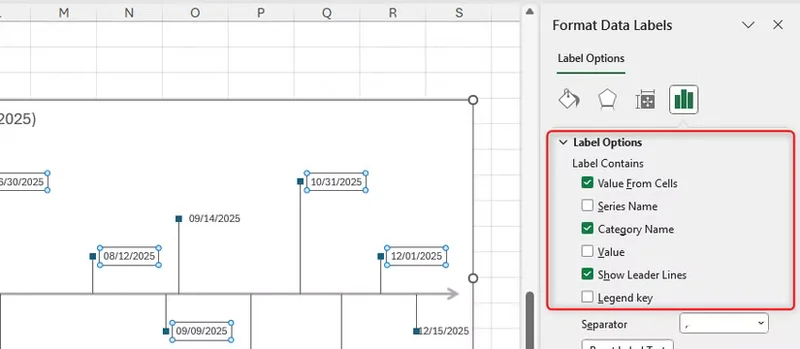
На даний момент мітки даних містять числа з допоміжного стовпця. Щоб змінити це, натисніть на одне з цих чисел, щоб вибрати їх усі, а в секції Параметри міток даних панелі Форматування міток даних зробіть ці три дії в такому порядку:
- Відмітьте "Ім'я категорії".
- Зніміть відмітку з "Значення".
- Відмітьте "Значення з клітин".
Таким чином залишаться відміченими лише Значення з клітин, Ім'я категорії та Показати лінії ведення.
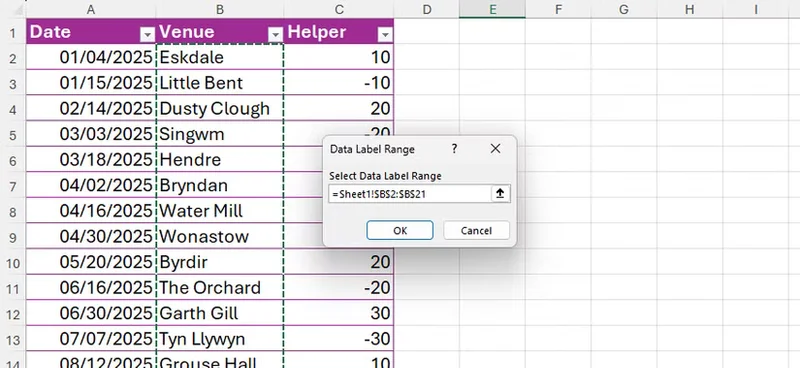
У діалоговому вікні Діапазон міток даних, яке з'явиться після того, як ви відмітите "Значення з клітин", помістіть курсор у текстове поле, виберіть діапазон, що містить назви полів, виключаючи заголовок (отже, у моєму випадку, клітинки B2 до B21), і натисніть "ОК".
Поверніться до панелі Форматування міток даних і в секції Параметри міток даних встановіть роздільник на "Новий рядок" — це додасть розрив рядка між мітками та датами.
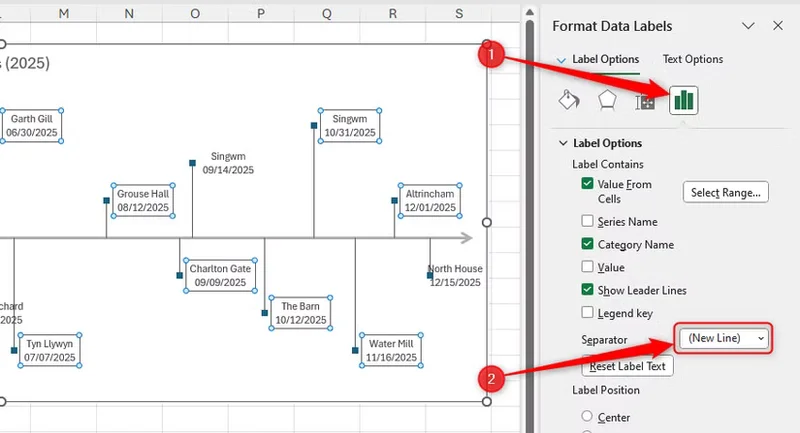
Мітки за замовчуванням розташовані праворуч від маркера, і це добре підходить для створюваної вами хронології.
Щоб остаточно оформити мітки даних, натисніть на одну з них, щоб вибрати їх усі, а в вкладці "Головна" натисніть "Вирівняти ліворуч".
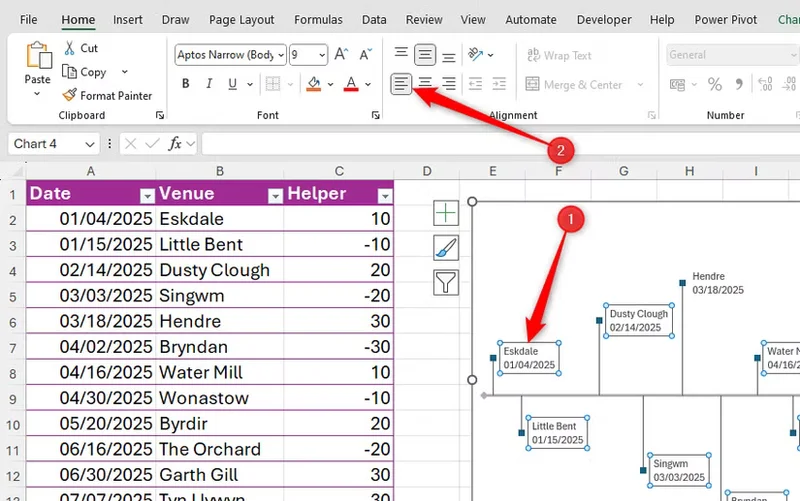
Ви помітите, що текст накладається на останні кілька міток у хронології. Щоб виправити це, виберіть лише область графіка та натисніть і перетягніть праву ручку вліво.
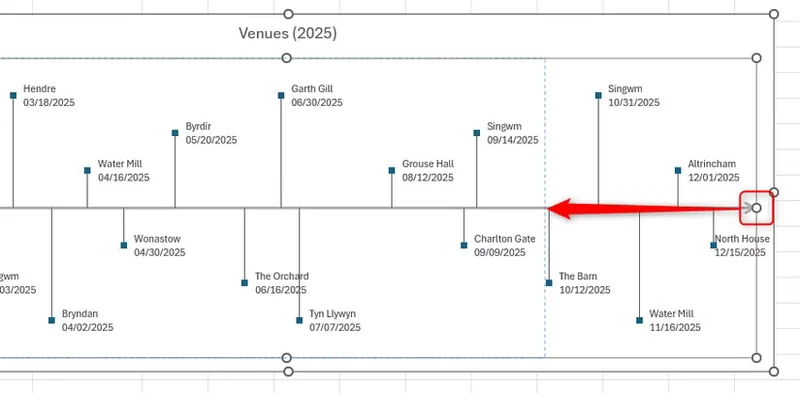
І все! Ваша хронологія завершена!
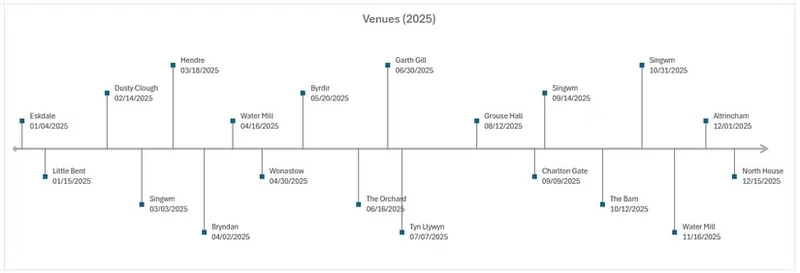
Більше того, оскільки ви використали рідний графік Excel, якщо ви додасте, видалите або змініть дати в оригінальній таблиці, графік оновиться відповідно до цих змін. Також, якщо ви вирішите розширити дані на інший період, просто змініть максимальне обмеження відповідно.
Не бійтеся експериментувати
Однією з переваг усіх стандартних графіків в Excel є їх висока налаштовуваність, що дозволяє візуалізувати ваші дані практично будь-яким способом. Наприклад, використовуючи стовпчиковий графік для порівняння висот, я замінюю стовпці на зображення, щоб графік виділявся та був легшим для сприйняття.