Я ненавидів використовувати мобільний додаток Excel, поки не відкрив цю революційну функцію
Досліджуйте революційну функцію Перегляду карток у мобільному додатку Excel, яка змінює підхід до роботи з електронними таблицями на смартфонах.
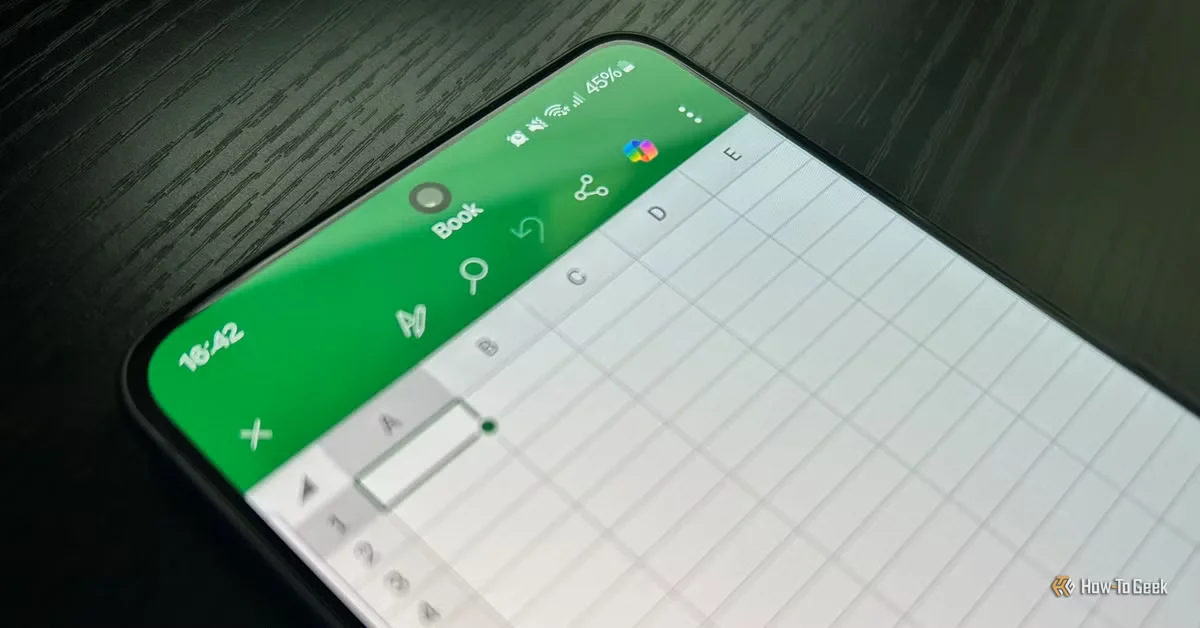
Excel добре відомий як універсальний і потужний настільний додаток, але я завжди вважав мобільний додаток (iOS та Android) незручним у використанні. Як виявилося, я дивився на свої електронні таблиці неправильно. Мало відома функція під назвою Перегляд карток замінює тісні сітки на зручний для дотиків макет.
Цей посібник використовує Excel для iOS у скріншотах. Деякі жести дотику можуть трохи відрізнятися між iOS та Android, але ті ж принципи застосовуються до обох.
Мобільні електронні таблиці традиційно важко навігувати
Традиційні сіткові макети не підходять для екранів телефонів
Я зазвичай уникав відкриття Excel на своєму телефоні, оскільки електронні таблиці в основному розроблені для широкоформатних настільних моніторів. Вони покладаються на широкі рядки, кілька стовпців і точний контроль курсора. Зменшення цього досвіду до екрану смартфона створює очевидні проблеми з використанням.
На моєму досвіді, зменшення масштабу перетворює дані на нечитаємі крапки, тоді як збільшення масштабу вимагає постійного циклу горизонтального та вертикального прокручування. Дуже легко втратити слід за заголовками стовпців і контекстом рядків, навіть якщо ви заморожуєте панелі, що збільшує шанси на введення даних у неправильну клітинку або порушення формули, оскільки вона була прихована поза вашим активним видом.
Ось тут і з'являється Перегляд карток. Замість того, щоб змушувати вас працювати в стиснутій сітці настільного стилю, Excel переформатовує кожен рядок у простий макет карток, призначений для сенсорних екранів. Він зберігає ті ж самі дані, але представляє їх у спосіб, який набагато легший для перегляду та редагування на телефоні.
Перед початком: Переконайтеся, що ваші дані добре структуровані
Перегляд карток найкраще працює з чистими, безперервними наборами даних
Перегляд карток зазвичай може автоматично виявляти блоки даних, але забезпечення чистої структури вашої електронної таблиці робить навігацію надійнішою та зменшує несподівану поведінку.
Для досягнення найкращих результатів:
- Використовуйте один безперервний блок даних без порожніх рядків або стовпців.
- Розмістіть чіткі заголовки стовпців у першому рядку.
- Переконайтеся, що кожен стовпець представляє один тип даних, а кожен рядок представляє запис.
Для найбільш послідовного досвіду перетворіть свій набір даних на таблицю Excel (Вставити > Таблиця). Це допомагає Excel чітко визначити ваш діапазон даних і покращує те, як такі функції, як Перегляд карток, інтерпретують вашу електронну таблицю.
Microsoft 365 Personal
ОС
Windows, macOS, iPhone, iPad, Android
Безкоштовна пробна версія
1 місяць
Microsoft 365 включає доступ до додатків Office, таких як Word, Excel і PowerPoint на до п'яти пристроях, 1 ТБ сховища OneDrive та інше.
Як активувати оптимізований мобільний макет
Інтерфейс сенсорного екрану всього в кількох натисканнях
Як тільки ваші дані структуровані як таблиця Excel, запуск інтерфейсу карток займає лише мить:
- Натисніть будь-яку точку даних у вашій відформатованій таблиці.
- У нижній панелі інструментів натисніть на іконку Перегляд карток, яка виглядає як маленька вертикальна стопка прямокутних карток.
- Традиційна сітка замінюється списком окремих карток з підсумками, починаючи з рядка, який ви вибрали на кроці 1.
Максимально використовуйте Перегляд карток на вашому пристрої
Перегляд та оновлення вашого набору даних раптом стає простим
Як тільки ви натискаєте на картку, щоб переглянути або редагувати повні деталі запису, Excel налаштовує ваші варіанти взаємодії в залежності від типу клітинки. Стовпці, що використовують списки перевірки даних, відображають маленьку стрілку поруч із полем, на яке ви можете натиснути, щоб змінити значення введення. Для стандартних текстових або числових полів ви можете вибрати рядок безпосередньо, щоб відкрити клавіатуру та ввести свої оновлення. Стовпці, що містять формули, позначені особливим тегом fx, що означає, що вони обчислюються автоматично і не можуть бути вручну змінені в інтерфейсі Перегляду карток.
Перегляд карток також включає інструменти навігації та управління записами, тому вам рідко потрібно повертатися до основної сітки електронної таблиці. Нижче наведені всі можливості, які ви можете досягти з цього спеціалізованого виду після розширення картки:
- Швидка навігація: Натисніть Наступний або Попередній внизу екрана, щоб плавно перейти до запису безпосередньо перед або після активного.
- Додати нові записи: Натисніть на три крапки в кутку вашої активної картки та виберіть Вставити вище або Вставити нижче, щоб додати новий порожній запис у вашу таблицю.
- Управління рядком: Це ж меню також дозволяє натиснути Дублювати картку, щоб скопіювати дані поточної картки, або Видалити, щоб стерти весь рядок з вашої електронної таблиці.
- Поділитися вашою карткою: Нарешті, натисніть Поділитися карткою, щоб надіслати дані картки безпосередньо вашій команді у вигляді зображення.
Excel на вашому телефоні не повинен бути незручним
Замість того, щоб боротися з нескінченним горизонтальним прокручуванням, Перегляд карток представляє дані електронної таблиці в форматі, який насправді відчувається природно на телефоні. Це змінило спосіб, яким я використовую Excel на мобільному, і тепер я часто звертаюся до Перегляду карток, коли мені потрібно переглянути або оновити електронну таблицю далеко від комп'ютера. Це лише один із способів покращити ваш робочий процес у мобільному додатку Excel. Наприклад, введення даних за допомогою камери, використання цифрової клавіатури та перемикання між ландшафтним і портретним виглядами в потрібний час — це всі прості зміни, які можуть зробити Excel на вашому телефоні менш компромісним і більш дійсно корисним інструментом продуктивності.
Related
5 способів, як мобільний додаток Excel на вашому телефоні насправді кращий за настільну версію
Незважаючи на свою репутацію, Excel mobile прискорює введення даних, захоплює таблиці через камеру та спрощує редагування на основі дотику.