Я зупинив Windows від зберігання старих драйверів, і час завантаження мого ПК зменшився вдвічі
Опубліковано 10 червня 2026 року, 10:00 AM EDT. Дізнайтеся, як зменшити час завантаження Windows, видаливши старі та непотрібні драйвери.

Як ви користуєтеся своїм комп'ютером на Windows, неминуче виникає проблема з накопиченням драйверів через застарілі драйвери, які більше не виконують жодної функції. Ці старі драйвери не тільки займають місце на диску вашого ПК, але й драйвери з "примарних" пристроїв, програм антипідробки з видалених ігор та адаптерів TAP з скасованих VPN можуть залишатися встановленими і негативно впливати на час завантаження вашого ПК.
Накопичення драйверів — це одна з перших речей, яку я перевіряю, коли помічаю повільний час завантаження на своєму ПК з Windows, і очищення його майже завжди помітно зменшує час завантаження.
Я зупинив завантаження залишкових драйверів під час запуску
Будьте обережні, щоб не вимкнути корисні драйвери
Драйвери — це те, що дозволяє вашій операційній системі спілкуватися з апаратним забезпеченням вашого ПК. Більшість драйверів отримують доступ на рівні ядра під час установки, оскільки прямий зв'язок з апаратним забезпеченням вимагає привілеїв, які має тільки ядро. Оскільки ядро завантажується перед входом у систему, будь-які залишкові драйвери можуть негативно вплинути на час завантаження вашого ПК. Це зазвичай стає помітним лише після того, як ви користуєтеся ПК деякий час.
Найпростіший спосіб знайти та видалити ці залишкові драйвери — використовувати утиліту Autoruns від Microsoft, одну з найкорисніших інструментів Sysinternals.
Ви можете завантажити її з веб-сайту Microsoft Learn, або краще, зробіть так, як я, і запустіть живу версію за допомогою діалогу "Виконати".
- Натисніть Win + R, щоб відкрити "Виконати".
- Потім введіть
\live.sysinternals.com ools ahrautoruns64.exeі натисніть Enter.- Якщо нічого не відбувається, повторіть той же процес, але натисніть CTRL + Shift + Enter, щоб запустити від імені адміністратора.
Windows може відобразити попередження про безпеку. Це абсолютно нормально, оскільки програма розміщена за межами вашої локальної мережі: натисніть опцію Запустити. Також рекомендується створити точку відновлення системи перед видаленням залишкових драйверів, щоб бути в безпеці.
Related
У програмі Autoruns натисніть на вкладку Драйвери, щоб побачити всі драйвери, які завантажуються під час запуску. Я також рекомендую перейти до меню Опції вгорі та відзначити опції Приховати записи Microsoft та Приховати записи Windows, щоб переконатися, що ви випадково не вимкнули важливі драйвери. У списку драйверів шукайте ті, що належать до пристроїв або програм, які ви більше не використовуєте: перевірте стовпці Опис та Видавець, щоб їх знайти. У моєму випадку я знайшов залишковий драйвер, який був встановлений програмою LatencyMon, яку я видалив кілька місяців тому.
Краще спочатку зняти позначку з драйверів, що вимикає їх, і перезавантажити ПК, щоб переконатися, що нічого не зламалося. Потім ви можете видалити залишкові драйвери після того, як перевірите, що вони належать до пристрою або програми, яку ви більше не використовуєте.
Старі драйвери займають більше місця, ніж ви думаєте
Ми говоримо про кілька гігабайтів
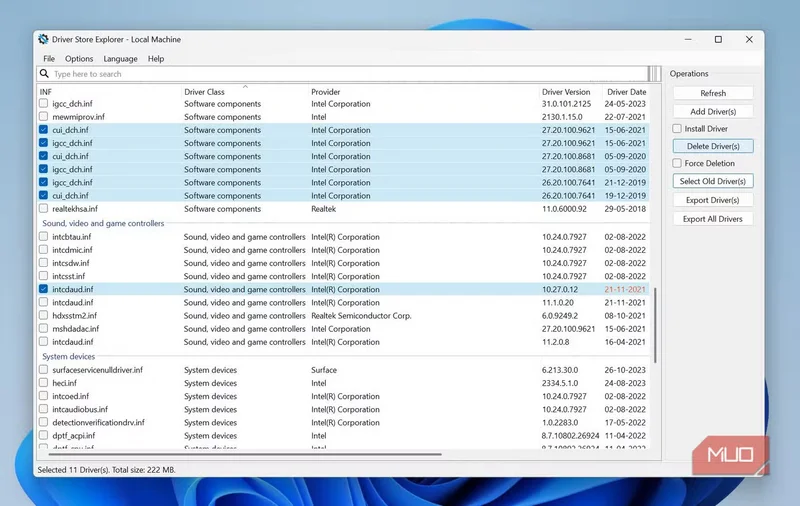
Крім залишкових драйверів, які завантажуються під час запуску, Windows часто зберігає старі пакети драйверів на вашому диску. Це робиться для того, щоб ви могли повернутися до попередньої версії драйвера, якщо поточна версія має помилки. Однак ці старі пакети можуть займати непотрібне місце на вашому жорсткому диску, особливо якщо ви використовуєте виділену графічну карту: драйвери NVIDIA та AMD часто перевищують 1 ГБ.
Ви можете знайти ці старі драйвери за адресою C:\Windows\System32\DriverStore\FileRepository і видалити їх вручну. Однак перегляд їх може бути обтяжливим і ризикованим, якщо ви випадково видалите неправильні драйвери. Що мені подобається робити, так це використовувати Driver Store Explorer (або RAPR.exe), інструмент, який автоматично сканує вищезгадану директорію та перераховує драйвери, встановлені на вашому ПК з Windows. Ви можете завантажити Driver Store Explorer з GitHub або виконати наступні команди в підвищеній командному рядку:
- Встановлення:
winget install lostindark.DriverStoreExplorer - Запуск програми:
rapr

Driver Store Explorer
ОС
Windows
Модель ціноутворення
Безкоштовно, з відкритим вихідним кодом
Driver Store Explorer — це безкоштовний інструмент, який дозволяє видаляти старі пакети драйверів на Windows і очищати папку DriverStore.
Коли Driver Store Explorer запущено, натисніть кнопку Експортувати всі драйвери, щоб створити резервну копію на випадок, якщо щось піде не так. Потім натисніть кнопку Вибрати старі драйвери, щоб автоматично вибрати драйвери, для яких на вашій машині встановлена новіша версія. Вибір зазвичай точний, але краще перевірити, чи залишилися якісь старі драйвери без вибору. Натисніть Видалити драйвери, щоб видалити вибрані пакети драйверів з вашого ПК. Інструмент не видаляє жодні драйвери, які використовуються: ви можете видалити проблемні драйвери, які вам не потрібні, поставивши галочку в полі Примусове видалення перед вибором видалення.
Після цього також варто перевірити Диспетчер пристроїв на наявність будь-яких "примарних" пристроїв. Ви можете зробити це, перейшовши до Перегляд -> Показати приховані пристрої у вікні Диспетчера пристроїв. Перевірте, чи є якісь сірі пристрої, які ви більше не використовуєте, і видаліть їх.
Related
Ваш ПК з Windows 11 має прихований інструмент очищення, який перевершує всі платні альтернативи
Навіщо платити за сторонні послуги, коли Windows вже пропонує безкоштовне управління простором для вас?
Зробіть видалення накопичення драйверів звичкою
Враховуючи, як часто Microsoft випускає оновлення Windows, не потрібно багато часу, щоб старі драйвери почали з'їдати ваш час завантаження та місце на диску (особливо для ПК з виділеною графічною картою). На жаль, немає простого способу автоматизувати цей процес (я відкритий для ідей), тому я просто налаштував Планувальник завдань, щоб запускати Driver Store Explorer раз на місяць, щоб знати, що настав час очистити накопичення драйверів з мого ПК.