
Найкорисніші інструменти та функції Microsoft Excel, які не ввімкнені за замовчуванням
Досліджуйте корисні інструменти та функції Microsoft Excel, які не ввімкнені за замовчуванням, щоб підвищити вашу продуктивність.

Excel переповнений функціями для підвищення продуктивності, але деякі з його найкорисніших інструментів приховані або вимкнені за замовчуванням. Якщо ви хочете пришвидшити введення даних, покращити інформаційні панелі або отримати більш потужні інструменти для аналізу, увімкнення кількох непомічених налаштувань може змінити спосіб вашої роботи.
Інструмент Камера
Зробіть динамічне зображення даних
Excel містить прихований інструмент Камера, який може створювати динамічні знімки ваших даних. Цей інструмент дозволяє відображати будь-який діапазон як живе зображення в будь-якому місці робочої книги, що робить його ідеальним для створення інформаційних панелей та звітних сторінок, які автоматично оновлюються в міру зміни ваших даних.
Але перед тим, як ви зможете зробити знімок, вам потрібно додати команду до вашого інтерфейсу:
- Клацніть правою кнопкою миші на стрічці Excel, і якщо ви бачите Показати панель швидкого доступу, клацніть на неї. Якщо ні, вона вже активована.
- Клацніть правою кнопкою миші на Панелі швидкого доступу та виберіть Налаштувати панель швидкого доступу.
- Переключіть список команд на Всі команди.
- Виберіть Камера, потім натисніть Додати, щоб перемістити її до правого меню.
- Натисніть ОК.
Коли значок стане видимим на вашій панелі:
- Виберіть діапазон, який ви хочете захопити.
- Натисніть новододаний значок Камера у верхній частині екрана.
- Клацніть на клітинку, куди ви хочете вставити динамічне зображення.
Ви можете переміщати та змінювати розмір знімка, як будь-яке інше зображення, і воно автоматично оновлюється щоразу, коли змінюються вихідні клітинки.
Ви також можете захоплювати діаграми, фігури та інші об'єкти робочого листа, вибравши клітинки за ними і навколо них перед натисканням кнопки. Розгляньте можливість приховування сітки перед створенням знімка для покращення ясності.
Створіть кращий трекер обчислень
Статусна панель внизу Excel може показувати корисну статистику про вибрані дані. За замовчуванням, виділення групи чисел показує лише їхню основну суму, кількість та середнє.
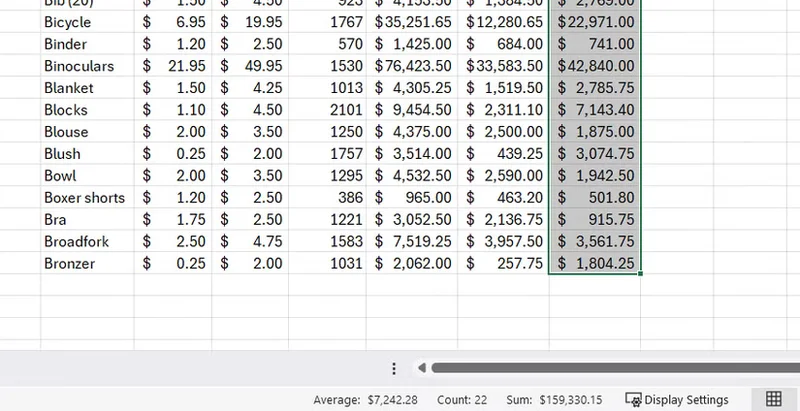
Ви можете значно розширити цей трекер, щоб показати глибші метрики, заощаджуючи час на написання тимчасових формул просто для перевірки швидкої точки даних. Увімкнення додаткових перемикачів дозволяє вам бачити мінімальні та максимальні значення, а також кількість числових записів у виборі.
Це займає лише кілька секунд:
- Клацніть правою кнопкою миші на порожньому просторі статусної панелі внизу вікна Excel.
- У меню знайдіть розділ, що містить метрики обчислень.
- Клацніть Мінімум, Максимум та Числовий облік, щоб додати галочки поруч із ними.
Тепер, щоразу, коли ви вибираєте діапазон чисел, Excel відображатиме цю додаткову статистику на статусній панелі.
Клацніть на одне з значень статусної панелі, щоб скопіювати його в буфер обміну.

Microsoft 365 Personal
ОС
Windows, macOS, iPhone, iPad, Android
Безкоштовна пробна версія
1 місяць
Microsoft 365 включає доступ до додатків Office, таких як Word, Excel та PowerPoint на до п'яти пристроїв, 1 ТБ сховища OneDrive та інше.
Автоматичне вставлення десяткової крапки
Прискорте введення числових даних
Якщо ваш щоденний робочий процес включає введення сотень фінансових показників або довгих списків центів, ручне введення десяткових знаків може сповільнити вас. Excel містить вбудований перемикач автоматизації, розроблений спеціально для обробки фіксованих десяткових знаків за вас.
Коли він увімкнений, ви можете вводити безперервні потоки чисел на вашій клавіатурі без крапок. Наприклад, введення "1550" автоматично перетворюється на "15.50", коли ви натискаєте Enter. На відміну від форматування валюти або бухгалтерії, яке лише змінює спосіб відображення значень у вибраних клітинках, ця функція змінює спосіб, яким Excel інтерпретує кожне число, яке ви вводите, що робить її корисною для завдань введення даних великого обсягу.
Ось як увімкнути цю функцію:
- Клацніть Файл та виберіть Параметри.
- Відкрийте вкладку Додаткові.
- Поставте галочку у верхньому полі з написом Автоматично вставляти десяткову крапку.
- Налаштуйте лічильник Місця, якщо вам потрібно щось інше, ніж стандартні два десяткові знаки.
- Натисніть ОК, щоб активувати режим швидкого введення.
Тепер кожне число, яке ви вводите, буде автоматично відформатовано з використанням кількості десяткових знаків, яку ви вказали. Просто пам'ятайте, щоб вимкнути цю функцію, коли закінчите, інакше Excel продовжить вставляти десяткові знаки у майбутніх введеннях.
Додаток Solver
Автоматизуйте ваші оптимізаційні задачі
Коли вам потрібно знайти найкращий результат для складного сценарію — наприклад, максимізувати прибутки, мінімізувати витрати або розподілити обмежені ресурси — виконувати обчислення вручну може бути важко. Excel містить інструмент оптимізації під назвою Solver, який автоматично вирішує ці багатозмінні задачі.
Microsoft залишає Solver вимкненим за замовчуванням, щоб зберегти вже переповнену стрічку чистою, тому більшість людей навіть не усвідомлює, що він там є. Після активації він додає спеціальний пакет аналізу до ваших інструментів даних, який оцінює різні комбінації значень, щоб знайти найкраще рішення на основі наданих вами правил.
Щоб увімкнути його:
- Перейдіть на вкладку Файл та виберіть Параметри.
- Клацніть на категорію Додатки зліва.
- Переконайтеся, що меню Управління внизу встановлено на Додатки Excel, потім натисніть Перейти.
- Поставте галочку поруч із Додатком Solver у спливаючому списку.
- Натисніть ОК.
Після активації відкрийте вкладку Дані та натисніть Solver, щоб визначити мету, вказати, які клітинки Excel можуть змінювати, і дозволити Solver знайти оптимальний результат.
Power Pivot
Аналізуйте великі набори даних з легкістю
Великі набори даних можуть стати важкими для ефективного аналізу лише за допомогою традиційних інструментів робочого листа. Microsoft включає потужний механізм моделювання даних під назвою Power Pivot, але ви не зможете його використовувати, поки не активуєте його як додаток.
Увімкнення цієї функції дозволяє вам імпортувати мільйони рядків даних з кількох джерел в одну модель даних. Це дозволяє вам будувати зв'язки між кількома таблицями без використання складних формул пошуку, що полегшує аналіз великих наборів даних в масштабах.
Щоб почати:
- Клацніть на вкладку Файл та відкрийте вікно Параметри.
- Виберіть категорію Додатки з лівої бокової панелі.
- Розгорніть меню Управління, виберіть COM-додатки та натисніть Перейти.
- Поставте галочку поруч із Microsoft Power Pivot для Excel.
- Натисніть ОК.
Тепер ви можете перейти на вкладку Power Pivot, щоб додати таблиці до Моделі даних, створити зв'язки між наборами даних і будувати звіти з великих колекцій даних більш ефективно.
Оптимізація вашого щоденного робочого процесу в таблицях
Кілька швидких змін у меню можуть зробити Excel набагато ефективнішим і відкрити інструменти, про які ви навіть не підозрювали. Після того, як ви увімкнули ці приховані функції, витратьте п’ять хвилин на створення групи вкладок на стрічці, щоб ще більше персоналізувати Excel і зберегти ваші найчастіше використовувані команди під рукою.