Я спробував 'Бульбашки' Android 17, і це значно спростило багатозадачність
Досліджуйте нову функцію Бульбашки в Android 17, яка спрощує багатозадачність і покращує доступ до ваших улюблених додатків.
Додати як улюблене джерело в Google
Кредит: Lifehacker
Основні висновки
- Бульбашки — одна з нових функцій Android 17.
- Ці бульбашки надають швидкий доступ до ваших найвикористовуваніших додатків.
- Проте функція поки що не працює з усіма додатками.
Зміст
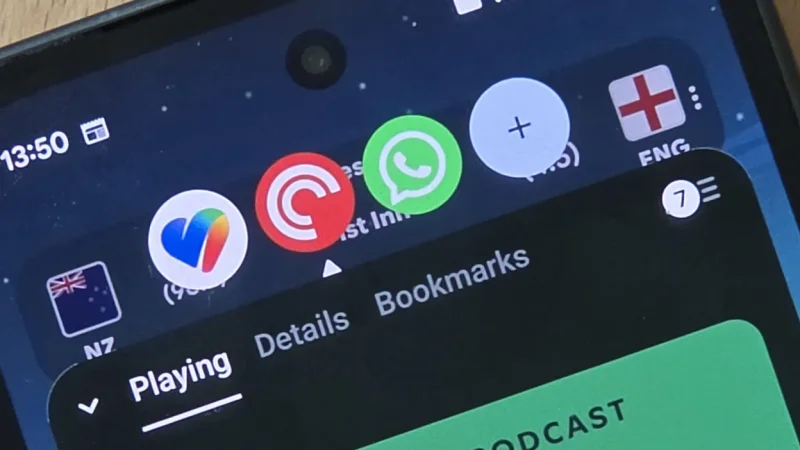
Android 17 поступає на телефони Pixel по всьому світу, і хоча немає великої кількості суттєвих оновлень — Google зазвичай випускає їх протягом року — є корисна нова функція, яка надає легший доступ до ваших додатків. Цю функцію називають Бульбашки, і це розширення чат-бульбашок, які з'явилися з Android 11 і з тих пір в основному забулися. Цього разу бульбашки з'являються для всіх категорій додатків, тому ви можете встановити плаваюче ярлик, який з'являється збоку екрану з додатками, які ви використовуєте найбільше.
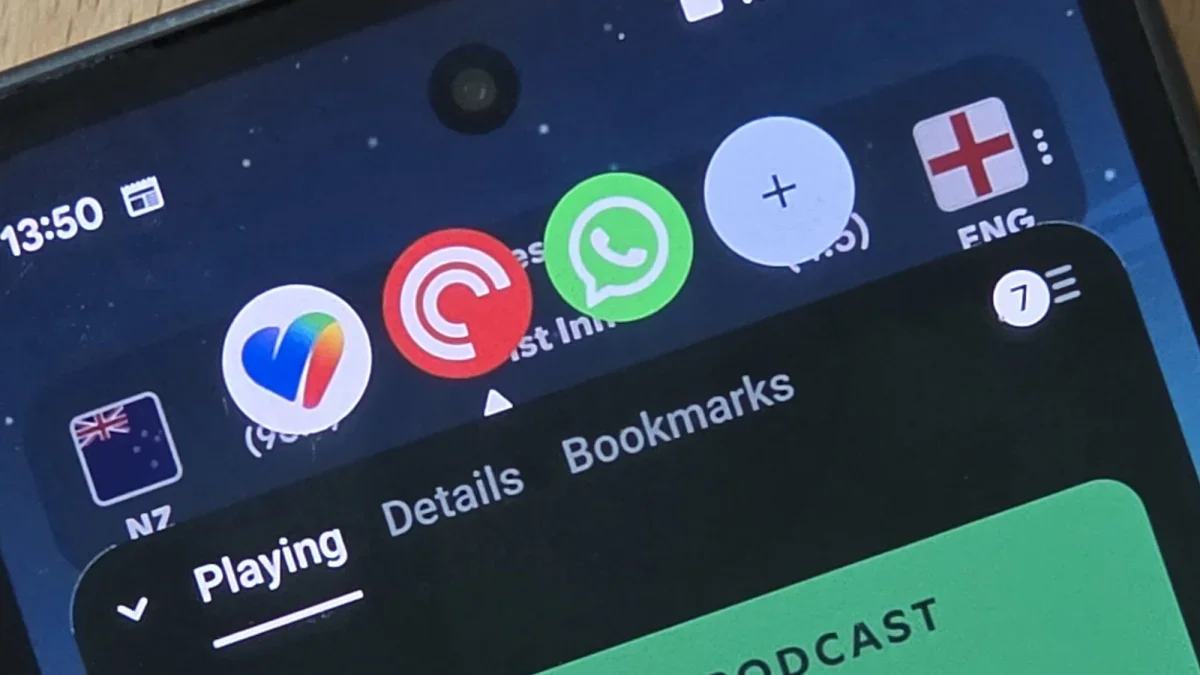
Цей ярлик розширюється і згортається, коли ви на нього натискаєте, і ви можете мати до п'яти різних бульбашок одночасно. Ви можете розмістити свої бульбашки в будь-якому місці на екрані, якщо ви використовуєте звичайний телефон, але якщо ви використовуєте складаний, вони закріплюються в нижньому правому куті. Це як мати додатковий міні-запускник під рукою.
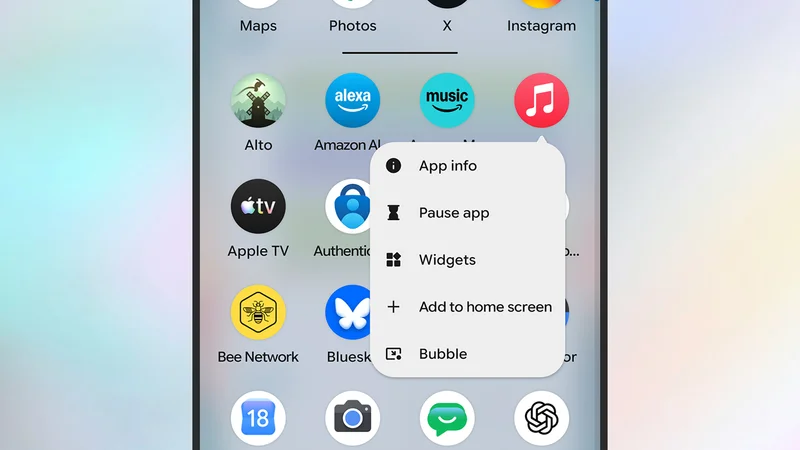
Створення нової бульбашки. Кредит: Lifehacker
Розумна частина полягає в тому, що ці бульбашки не просто ще один спосіб запуску додатка: вони надають вам доступ до нього в дещо меншому вікні, тому ви можете швидко перевірити щось або взаємодіяти з додатком, перш ніж повернутися до того, що ви робили раніше. Тож, якщо ви пишете текстове повідомлення і у вас є веб-сайт, на який потрібно посилатися в бульбашці, ви можете швидко отримати накладення цього сайту, перевірити, що вам потрібно, а потім повернутися до повідомлення.
Це обіцяє зробити багатозадачність набагато інтуїтивнішою і плавнішою на Android, і я активно користуюсь цим з моменту отримання оновлення Android 17. Я виявив, що мені знадобилося трохи часу, щоб зрозуміти, як найкраще використовувати цю функцію, але вона вже змінює спосіб, яким я користуюсь телефоном.
Використання бульбашок на Android 17
Ви можете створити бульбашку для додатка, довго натискаючи на його іконку на домашньому екрані або в меню додатків, і вибравши Бульбашка. Якщо у додатка є власне меню довгого натискання, ви просто побачите іконку бульбашки без тексту — вона виглядає як прямокутник з стрілкою, що вказує на один з його кутів.
Натисніть на вашу нову бульбашку, щоб відкрити повний вибір, і ви побачите, що є іконка + (плюс) для додавання більше бульбашок. Натисніть і утримуйте, і ви можете перетягнути ярлик бульбашок в іншу частину екрана. Щоб позбутися бульбашки, натисніть і утримуйте її, а потім перетягніть вниз до X внизу. Ви можете зробити це для всіх ваших бульбашок одночасно, якщо це необхідно.
Є кілька додатків, для яких я не можу створити бульбашки, і я не впевнений, чому. Можливо, розробник не активував цю функцію, або вони просто несумісні з бульбашками. Серед них — додаток Google Authenticator, ігри, які я маю на телефоні, і стандартний додаток Камера для Pixel.
Що ви думаєте досі?
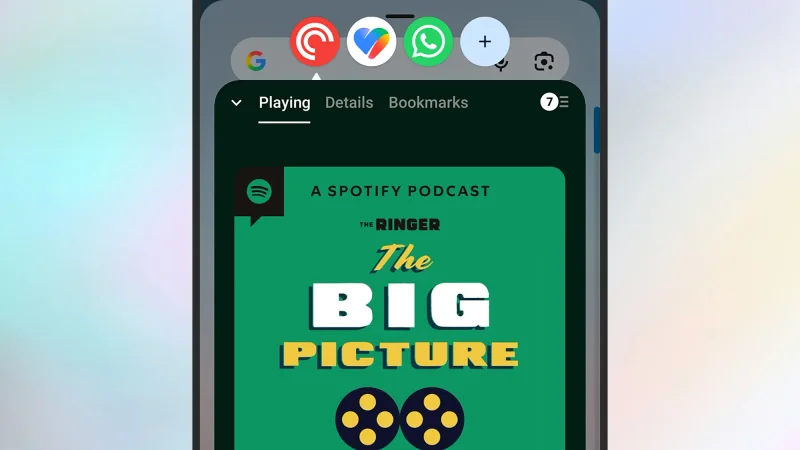
Ви можете перемикатися між бульбашками з рядка вгорі. Кредит: Lifehacker
Коли ви вибираєте бульбашку, ви отримуєте додаток, накладений на те, що ще на вашому екрані, і ви можете взаємодіяти з ним звичайним чином — просто вікно трохи менше, ніж зазвичай. Ви можете натиснути за межами вікна, щоб закрити ваші бульбашки додатків, або використовувати рядок вгорі, щоб перемкнутися на іншу бульбашку.
Це не замінює запуск додатка звичайним способом — ви все ще можете це зробити з додатками, які ви перетворили на бульбашки — це просто надає вам альтернативний, швидший спосіб доступу до певних додатків, не втрачаючи те, що ви вже робили. Це трохи схоже на більш гнучкий екран нещодавніх додатків або Slide Over на iPad.
У мене налаштовані WhatsApp, Pocket Casts і Google Health як бульбашки, тому я можу швидко перевіряти та відповідати на повідомлення, починати та зупиняти подкасти, а також перевіряти свої щоденні кроки без зайвих перерв. Під час виконання цих завдань і повернення до попереднього екрану зазвичай знадобилося б кілька свайпів і натискань, тепер же це займає лише кілька натискань.