Ваш Samsung Galaxy має прихований трюк багатозадачності, який перевершує нові вікна додатків Android 17
Досліджуйте приховані можливості вашого Samsung Galaxy з функцією Pop-Up View, яка перевершує нові вікна додатків Android 17.
Опубліковано 29 червня 2026 року, 17:00 EDT
Найбільшою функцією, що стосується користувачів, в Android 17 є вікна додатків. Це абсолютно новий спосіб багатозадачності — ну, новий, якщо ви володієте Pixel. Samsung випередив Google у безлічі ідей за роки, і вікна додатків — це лише остання з них.
На жаль, хоча телефони Galaxy мають безліч відмінних функцій, Samsung не найкраще інформує власників про них. "Pop-Up View" — це по суті версія Samsung нової функції вікон додатків в Android 17. Вона увімкнена за замовчуванням і просто чекає на використання, але є кілька трюків і додаткових можливостей, про які ви повинні знати.
Samsung подумав про це понад десять років тому
Pop-up view існує вже деякий час
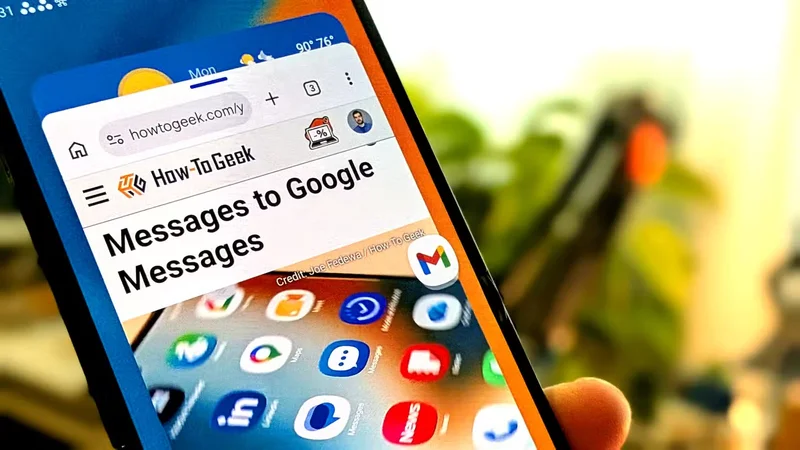 Кредит: Joe Fedewa / How-To Geek
Вікна додатків в Android 17 зараз отримують всю увагу, але Samsung випустив схожу ідею понад десять років тому. Galaxy S3 і S4 на початку 2010-х включали початки концепції, але реалізація, яку ми маємо сьогодні, з'явилася з серією Galaxy S7 у 2017 році.
Протягом років pop-up view повільно еволюціонував і покращувався. Функції, які були доступні лише через модулі Good Lock, потрапили до основних налаштувань. Його легко запустити жестами, і він набагато більш налаштовуваний, ніж вікна додатків.
Samsung пропонує кілька способів для запуску додатків у pop-up view. На відміну від реалізації Google на телефонах Pixel, вам не потрібно використовувати стандартний лаунчер, щоб скористатися цією функцією. Вікна додатків можуть бути трохи чистішими і вимагати менше налаштувань, але гнучкість pop-up view не слід недооцінювати.
Пов'язано
Android 17 приносить суттєві зміни в багатозадачність — ось як це працює
Після того, як нова функція "Bubbles" була анонсована у другій бета-версії, вона нарешті стала доступною в Android 17 Beta 3. Це найбільша зміна в багатозадачності Android з моменту введення режиму розділеного екрану. Я повинен був побачити, як це працює — приєднуйтесь до мене. Тепер слід зазначити, що ця функція, ймовірно, виглядатиме трохи знайомо для власників Samsung Galaxy. One UI також дозволяє розміщувати додатки у плаваючих вікнах, і вони зменшуються до плаваючого віджета. Однак, як ви побачите, підхід Google є більш стриманим.
Як використовувати pop-up view на телефоні Samsung Galaxy
Багатозадачність на кінчиках пальців
Як я вже сказав, є кілька способів запустити додаток у pop-up view на телефоні Samsung. По-перше, ви можете зробити це так само, як ви могли б помістити додатки в режим розділеного екрану. Це означає, що потрібно провести пальцем вгору знизу екрану і затриматися (або натиснути кнопку "Недавні" на панелі навігації, якщо ви старої школи), щоб побачити відкриті додатки. Прокрутіть до додатків, які ви хочете відкрити у pop-up view, натисніть на значок додатка над вікном попереднього перегляду і виберіть "Відкрити у pop-up view".
Другий метод вимагає спочатку увімкнути додаткове налаштування, але робить pop-up view ще простішим у використанні. Ви зможете провести пальцем з верхнього кута екрану, щоб відразу помістити додаток у pop-up view і налаштувати розмір вікна. Перейдіть до Налаштування > Додаткові функції > Багатозадачність. Увімкніть "Провести для pop-up view", а потім натисніть на текст, щоб налаштувати його. Звідси вирішіть розмір зони жесту в верхньому куті.
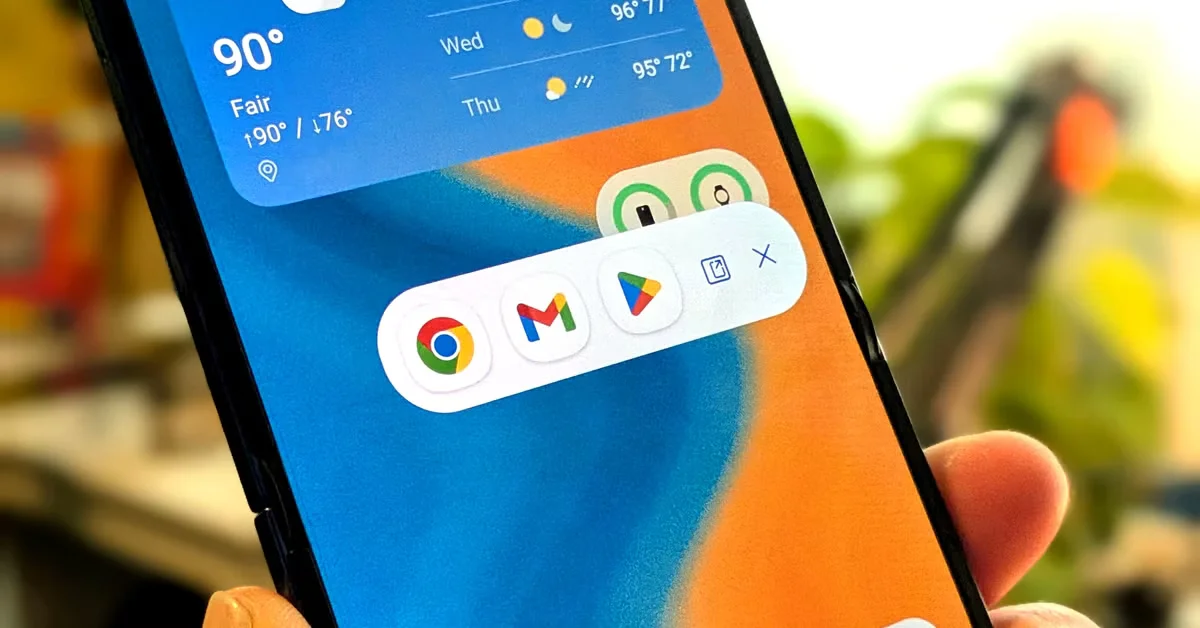
Коли у вас є додаток у pop-up view, ви можете зробити кілька речей. По-перше, перетягніть з панелі вгорі вікна, щоб перемістити його по екрану. Ви можете скинути вікно на край екрану, щоб зменшити його. Перетягніть з будь-якого кута вікна, щоб налаштувати розмір. Натисніть на верхню панель для кнопок, щоб зменшити, збільшити, розділити екран, помістити елементи керування у верхню панель або закрити додаток.
Коли ви зменшуєте додаток — або повертаючись на головний екран, або вибираючи опцію зменшення з меню — він стає плаваючим значком додатка. Його можна перетягувати куди завгодно на екрані, а не лише до країв. Коли кілька вікон зменшені, значки об'єднуються разом. Натискаючи на пакет, ви отримуєте можливість відкрити кожен додаток окремо або всі разом.
Схоже, але по-різному: історія Google і Samsung
У типовій манері Samsung і Google підійшли до цієї функції з двох дуже різних кутів. Підхід Google є спрощеним і чистим, але обмеженим — плаваючі вікна навіть не можна змінювати за розміром. Samsung, з іншого боку, надає вам безліч виборів, але це також робить його схильним до безладу.
В кінцевому підсумку жодна реалізація не є вроджено "кращою" або "гіршою", це просто залежить від ваших особистих уподобань. Якщо ви володієте телефоном Galaxy, є велика ймовірність, що ви вже знаєте, що вам подобається спосіб, яким Samsung робить речі.
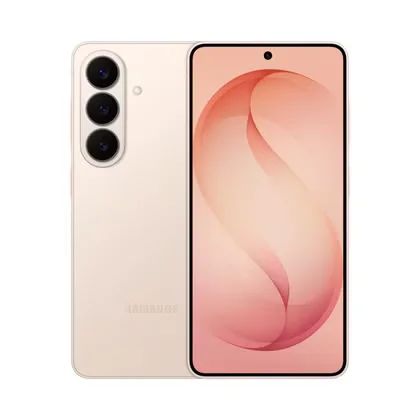
Samsung Galaxy S26
SoC
Snapdragon 8 Elite Gen 5
Дисплей
6.3-дюймовий Dynamic AMOLED 2x