Я нарешті відмовився від двох систем на одному комп'ютері на користь Proxmox, тепер Windows і Linux працюють разом на одному пристрої
Досліджуйте, як Proxmox дозволяє Windows і Linux працювати разом на одному комп'ютері без конфліктів. Легкі налаштування віртуальних машин та оптимізація використання ресурсів.
Microsoft розробляє Windows з припущенням, що це буде єдина операційна система на жорсткому диску комп'ютера. Через це вона не дуже добре працює, коли їй потрібно ділити цей диск з іншою операційною системою. Будь-хто, хто коли-небудь намагався налаштувати дві системи Windows і Linux, скаже вам, що це рідко проходить гладко.
Навіть якщо у вас не виникне жодних проблем під час налаштування, ви можете бути майже впевнені, що з часом зіткнетеся з якимось конфліктом ОС. Я кажу це як людина, яка роками використовувала робочу станцію з двома системами. Помилки синхронізації годинника, помилки завантажувача або помилки BitLocker майже неминучі. Але є кращий спосіб.
Знайомтеся з Proxmox
Операційна система для операційних систем
Proxmox — це особлива операційна система, оскільки вона призначена виключно для запуску віртуальних машин (VM) та легких контейнерів з мінімальними витратами. Уявіть собі це як операційну систему для операційних систем — "ос-інцепція", якщо хочете.
На відміну від того, щоб зберігати обидві операційні системи на одному диску, Proxmox дозволяє встановлювати їх як ізольовані віртуальні машини, які ви можете запускати паралельно, одночасно. Вони ніколи не конфліктують одна з одною, і вам не потрібно постійно перезавантажуватися між ними. Proxmox навіть підтримує апаратний прохід, тому ваші віртуальні машини можуть безпосередньо використовувати апаратні компоненти вашого комп'ютера, такі як графічний процесор.
Ви можете запустити стільки віртуальних машин одночасно, залежно від потужності вашого комп'ютера. Я навіть налаштував віртуальну машину Android на своєму Proxmox.
Proxmox не призначений для заміни традиційної операційної системи, тому ви не будете встановлювати його на свій основний ПК. Він розроблений для роботи в безголовому середовищі. По суті, ви повинні отримувати доступ до нього через веб-інтерфейс на інших пристроях. Будь-який пристрій, який може відкрити веб-браузер, дозволить вам взаємодіяти з вашим Proxmox і віртуальними машинами, що працюють на ньому.
На додаток до віртуальних машин, ви також можете використовувати свій сервер Proxmox для самостійного хостингу таких сервісів, як ваш власний медіа-сервер, клон Google Photos, домашній асистент, менеджер паролів і багато іншого.
Налаштування Windows на Proxmox
Створення та запуск Windows VM
Вам знадобляться дві речі, щоб це спрацювало.
- Образ установника Windows у форматі .iso
- Віртуальна машина, на якій потрібно встановити Windows
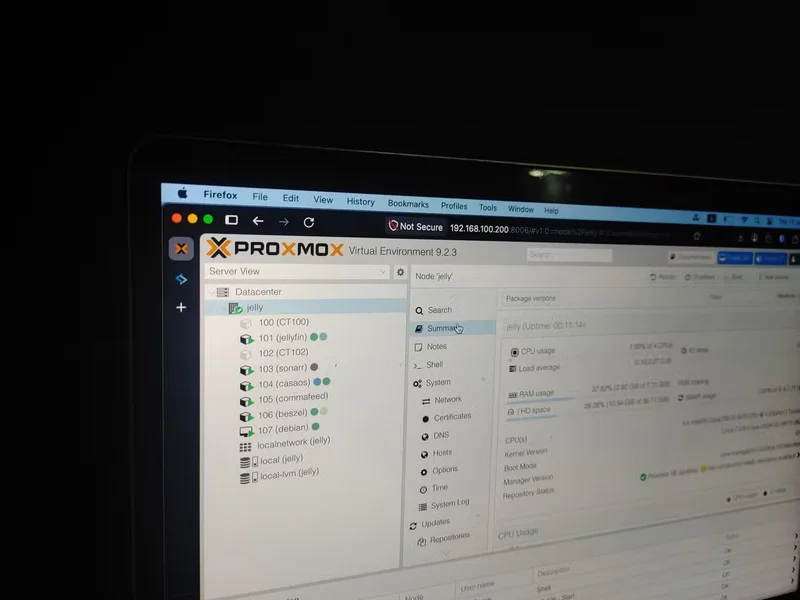
На веб-інтерфейсі Proxmox перейдіть на вкладку локального сховища та виберіть ISO-образи > Завантажити URL. Скопіюйте посилання для завантаження з веб-сайту Microsoft і вставте його в поле URL. Дайте ISO просту назву та почніть завантаження.
Далі давайте створимо віртуальну машину Windows, використовуючи цей образ установника. Натисніть кнопку "Створити VM" у верхньому правому куті та виберіть ISO, яке ми завантажили. Залиште інші налаштування за замовчуванням.
Вікно налаштування перейде з ОС до Системи. Тут виберіть ваш SSD-диск і виділіть стільки місця, скільки вам потрібно.
Далі йде розділ ЦП. Виберіть кількість ядер, які ви хочете призначити цій віртуальній машині. Залиште інші налаштування без змін.
Виділіть принаймні 4 ГБ оперативної пам'яті в розділі Пам'ять. І натисніть "Почати", щоб запустити VM.
Активна віртуальна машина матиме маленьку зелену іконку поруч із її назвою на лівій панелі. Натисніть кнопку "Консоль", щоб відкрити екран з вікном перегляду. Всередині цього екрану ви можете взаємодіяти з віртуальною машиною безпосередньо на будь-якому пристрої.
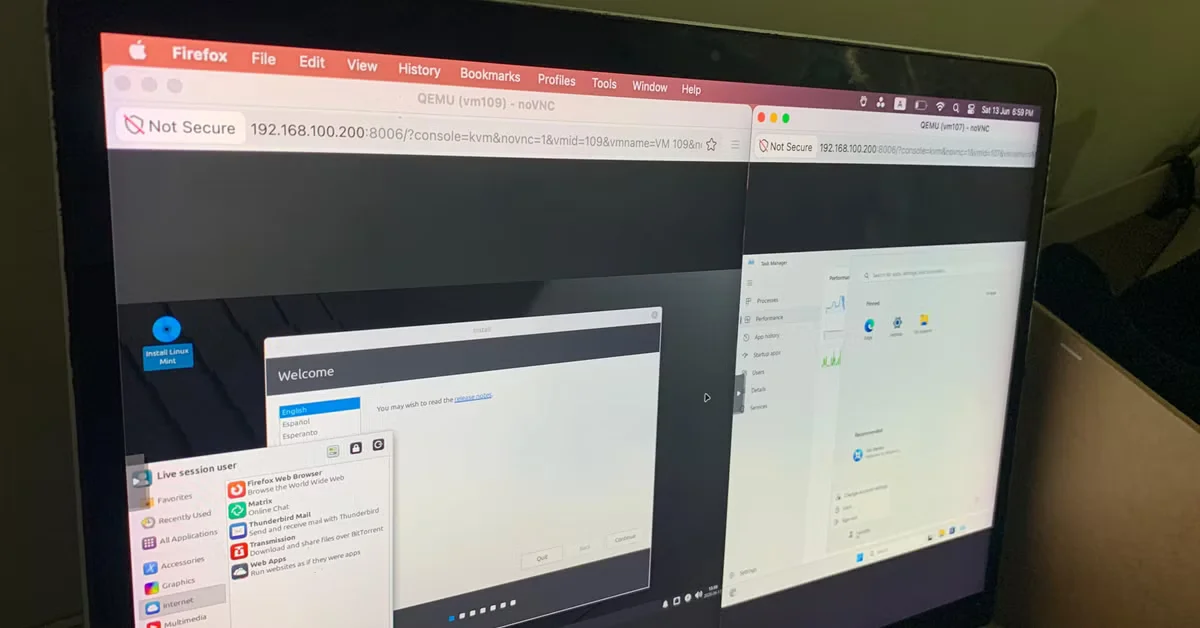
Потім вам просто потрібно пройти через налаштування установки Windows, і ваша віртуальна машина Windows буде готова до використання. Якщо ви вважаєте, що стандартний веб-інтерфейс "noVNC" занадто громіздкий, ви також можете використовувати класичний віддалений робочий стіл Windows (RDP) для підключення до вашої віртуальної машини.
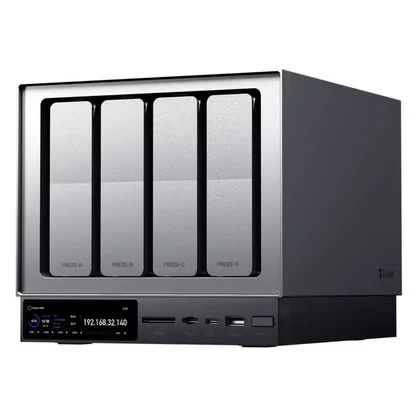
Zettlab D4 NAS
Бренд
Zettlab
ЦП
RK3588
Пам'ять
16 ГБ LPDDR4x
Слоти для дисків
4x 3.5-дюймових, 1x M.2 NVMe
Отримання Linux на вашому Proxmox
Легко налаштувати та запустити
Якщо вам просто потрібне просте TTY-середовище для вашої віртуальної машини Linux, це надзвичайно просто створити. Просто вставте скрипт спільноти для вашої цільової ОС в оболонку Proxmox, і він зробить всю роботу за вас.
Однак, якщо вам потрібен повний графічний інтерфейс, краще отримати образ установника у форматі .iso, так само, як ми зробили для Windows.
Налаштування віртуальної машини набагато простіше для системи Linux. Просто налаштуйте ядра ЦП, сховище та оперативну пам'ять на свій смак і залиште інші налаштування за замовчуванням.
Якщо ви не виберете просунуту дистрибуцію, таку як Arch, ви потрапите в живе середовище Linux, де зможете використовувати графічний установник. Після налаштування ОС повинна перезавантажитися у повну віртуальну машину.
Якщо ви хочете уникнути веб-консолі, розгляньте можливість підключення вашого Proxmox до virt-manager, якщо ви отримуєте доступ до нього через Linux-машину. Це надасть вам кращий обмін буфером обміну та плавнішу роботу.
Запустіть обидві операційні системи одночасно
Ви можете залишити віртуальні машини працювати у фоновому режимі та просто завантажити їх у вікно перегляду на ваш вибір, щоб використовувати їх у будь-який час. Це заощадить вам клопіт з перезавантаженням. Крім того, не буде жодних конфліктів, оскільки віртуальні машини існують у своєму ізольованому просторі.