
Я провів однакову перевірку здоров'я SSD на Linux і Windows — лише одна дала мені повну картину
Я провів однакову перевірку здоров'я SSD на Linux і Windows — лише одна дала мені повну картину.
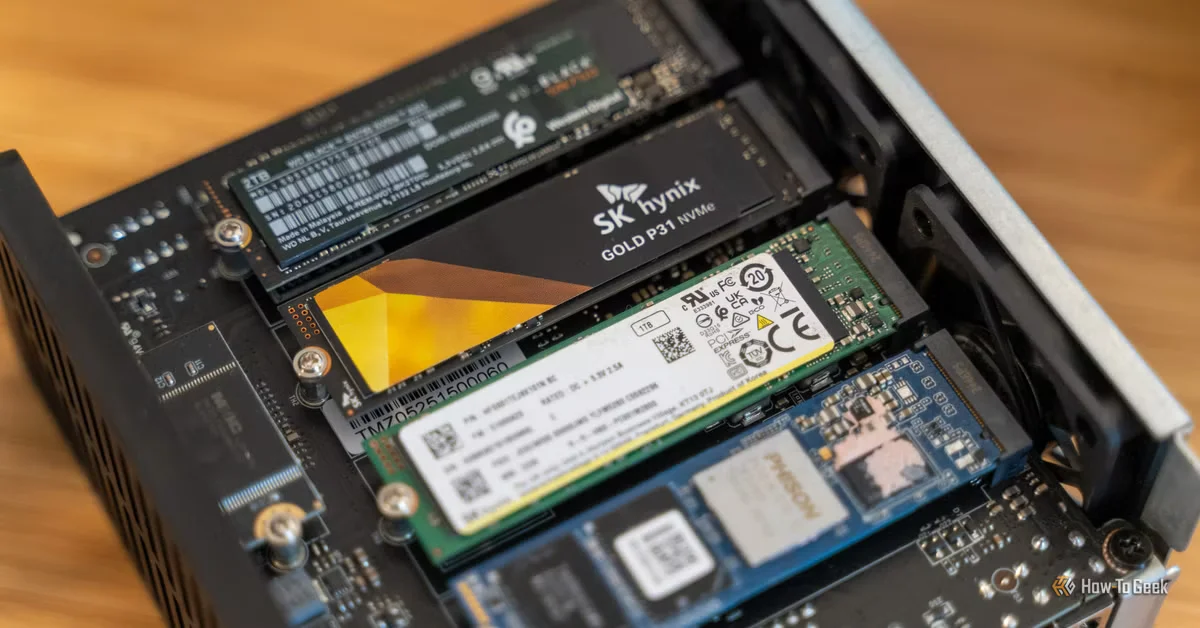
Коли я пишу, мій NVMe SSD має близько чотирьох років — достатньо, щоб задуматися про його заміну. Однак, з такими високими цінами на накопичувачі зараз, частина мене хоче почекати, поки ринок не стабілізується. Розумний крок у цій ситуації — перевірити, чи дійсно ваш накопичувач потребує заміни, але я не очікував, що мені доведеться змінювати операційну систему, щоб знайти відповіді, які я шукаю.
Windows сказав, що мій SSD здоровий
Але це здавалося — як кажуть діти в ці дні — підозрілим
Windows пропонує дуже базові інструменти для моніторингу здоров'я SSD. Зазвичай, ви відкриваєте термінал і виконуєте наступну команду:
Get-PhysicalDisk | Select FriendlyName, MediaType, HealthStatus, OperationalStatus, Size
Однак, це лише говорить вам, чи ваш накопичувач здоровий чи ні. Це корисно, але мені здавалося, що цього недостатньо. Я хотів знати наскільки він здоровий. Це було менше якісне питання і більше кількісне.
На жаль, жоден з вбудованих інструментів Windows не дав мені цієї відповіді, тому я встановив CrystalDiskInfo — що, чесно кажучи, я повинен був запустити ще кілька років тому. Різниця в щільності інформації була значною. Окрім базової позначки "Здоровий", він показав повні дані S.M.A.R.T. накопичувача: загальний обсяг записаних даних, загальний обсяг прочитаних даних, години роботи, доступна запасна ємність і — що найважливіше для моїх цілей — показник "Використаний відсоток", який відображає споживання витривалості на основі рейтингу TBW (терабайти записаних даних) виробника.
Чому дані викликали занепокоєння
Мій Crucial P3 500GB NVMe накопичувач — той, на якому встановлено мою Windows — наразі показує рейтинг здоров'я 77%. Враховуючи, що я користуюсь ним приблизно чотири роки, груба математика підказує, що у мене ще є рік або півтора, перш ніж він впаде нижче 70% — момент, коли слід дійсно почати думати про заміну.
Але це припускає, що зношення SSD слідує лінійній моделі. А що, якщо це не так? Що, якщо деградація прискорюється?
Накопичувач не завжди виходить з ладу передбачувано. Він може показувати 100% здоров'я одного дня і зламатися наступного. Ось чому сирі відсотки здоров'я лише частково розповідають історію. Вам також потрібно звертати увагу на помилки, які накопичуються.
І хоча мій накопичувач не показував жодних критичних попереджень, CrystalDiskInfo виявив одне число, яке мене турбувало: "Кількість записів журналу інформації про помилки" становила 6,605. Однак він не сказав мені, що це за помилки. На цьому етапі я практично досягнув межі того, що інструменти на базі Windows могли мені сказати.
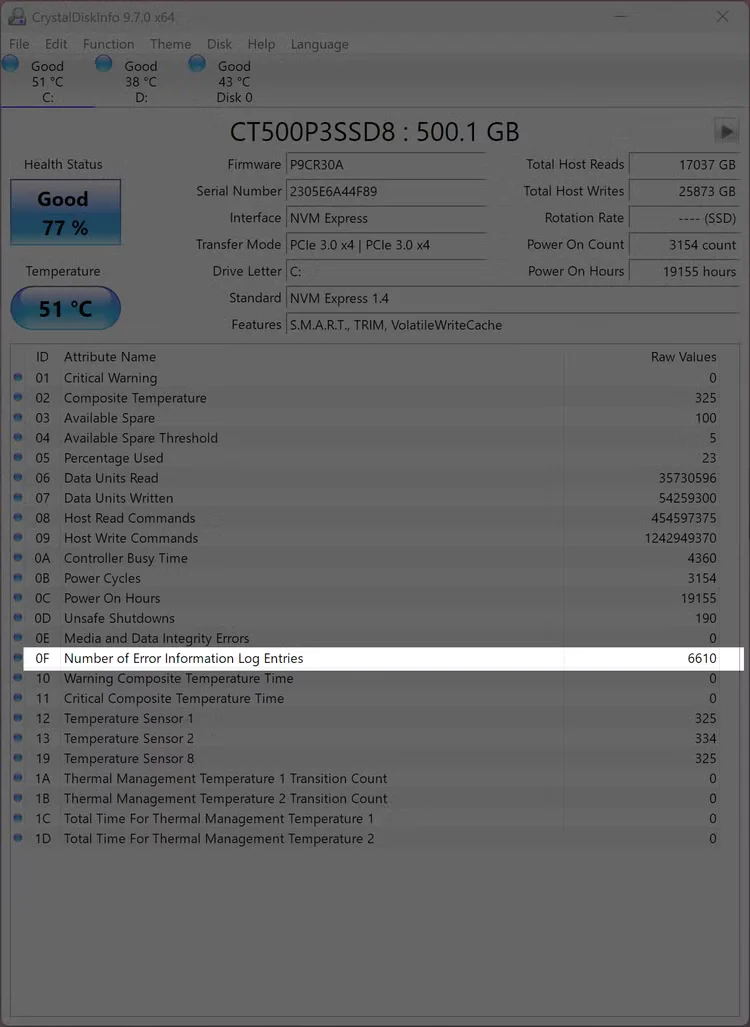
Зображення вище показує кількість 6,610. Це тому, що я зробив зображення після перезавантаження Windows, що, очевидно, підвищило кількість помилок.
Linux показав мені, що насправді означають ці помилки SSD
Де слід було зупинитися CrystalDiskInfo
Я використовую дво-системну установку Linux-Windows, тому після того, як я натрапив на глухий кут у Windows, я завантажився в Linux, щоб подивитися, чи можу я знайти там якісь відповіді.
У Linux є утиліта командного рядка під назвою nvme-cli, створена спеціально для перевірки NVMe накопичувачів. Вона безпосередньо взаємодіє з протоколом NVMe, що означає, що може отримувати діагностичні дані, до яких загальні інструменти S.M.A.R.T. або не можуть отримати доступ, або не відображають чітко.
Я почав з:
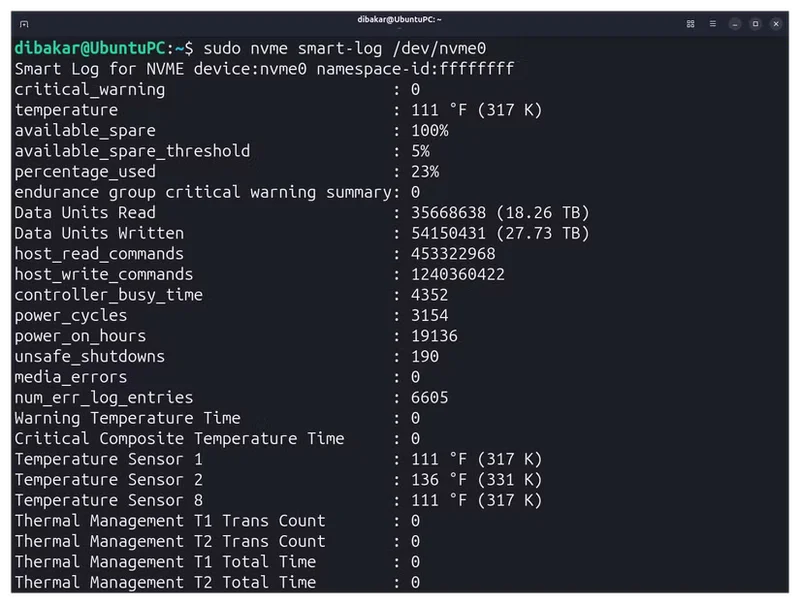
sudo nvme smart-log /dev/nvme0
Це витягнуло повний журнал S.M.A.R.T. безпосередньо з контролера накопичувача і підтвердило те, що показав CrystalDiskInfo — але з більшою деталізацією. Доступна запасна ємність становила 100%, медіа-помилки — 0, відсоток використання — 23%, а кількість записів журналу помилок становила 6,605 — те саме число, яке показав Windows.
Але цього разу я міг насправді перевірити, що це за помилки:
sudo nvme error-log /dev/nvme0
Журнал повернув 16 записів. Запис 0 — той, що відповідав за всі 6,605 позначених помилок — мав поле статусу 0x2002, яке розшифровується як Неправильне поле в команді: зарезервоване значення коду або непідтримуване значення в визначеному полі.
Записи з 1 по 15, тим часом, всі показували кількість помилок 0 і "Успішне завершення".
Перекладено на звичайну англійську, мій SSD був у порядку. Не було медіа-помилок, жодних проблем з цілісністю даних і жодних ознак фізичного зламу NAND. "Помилки" не були ознаками зношення — це були просто недійсні команди, зафіксовані в якийсь момент під час нормальної роботи.
Ви також можете перевірити свої NVMe SSD на помилки
Самостійний тест, який Windows мені ніколи не пропонував
Утиліта nvme-cli може робити більше, ніж просто читати дані про здоров'я — вона також може виконувати вбудовані діагностичні тести на самому накопичувачі. Тож я запустив короткий самостійний тест, використовуючи:
sudo nvme device-self-test /dev/nvme0 -s 1
Потім я перевірив результати:
sudo nvme self-test-log /dev/nvme0
Тест повернув чистий результат: Результат операції: 0, що означає, що накопичувач пройшов тест без виявлення будь-яких внутрішніх проблем.
Вам не обов'язково встановлювати Linux, щоб запустити цей інструмент
Якщо ви на Windows і не використовуєте дво-системну установку, як я, ви все ще можете використовувати nvme-cli без встановлення Linux.
Найпростіший спосіб — створити завантажувальний USB з Ubuntu — або будь-яким дистрибутивом Linux, який вам подобається — підключити його до вашого ПК і завантажитися в живе середовище. Це дає вам повну сесію Linux, що працює безпосередньо з USB, не торкаючись вашої існуючої установки Windows. Звідти ви можете встановити та використовувати nvme-cli для перевірки здоров'я вашого SSD, запуску самостійних тестів і перевірки журналів помилок. Коли ви закінчите, просто перезавантажтеся назад у Windows, як зазвичай.