10 лайфхаків, які повинен знати кожен користувач Fitbit Air
Дізнайтеся про 10 корисних лайфхаків для користувачів Fitbit Air, які покращать ваш досвід використання цього фітнес-трекера.
Ми можемо отримати комісію з посилань на цій сторінці.
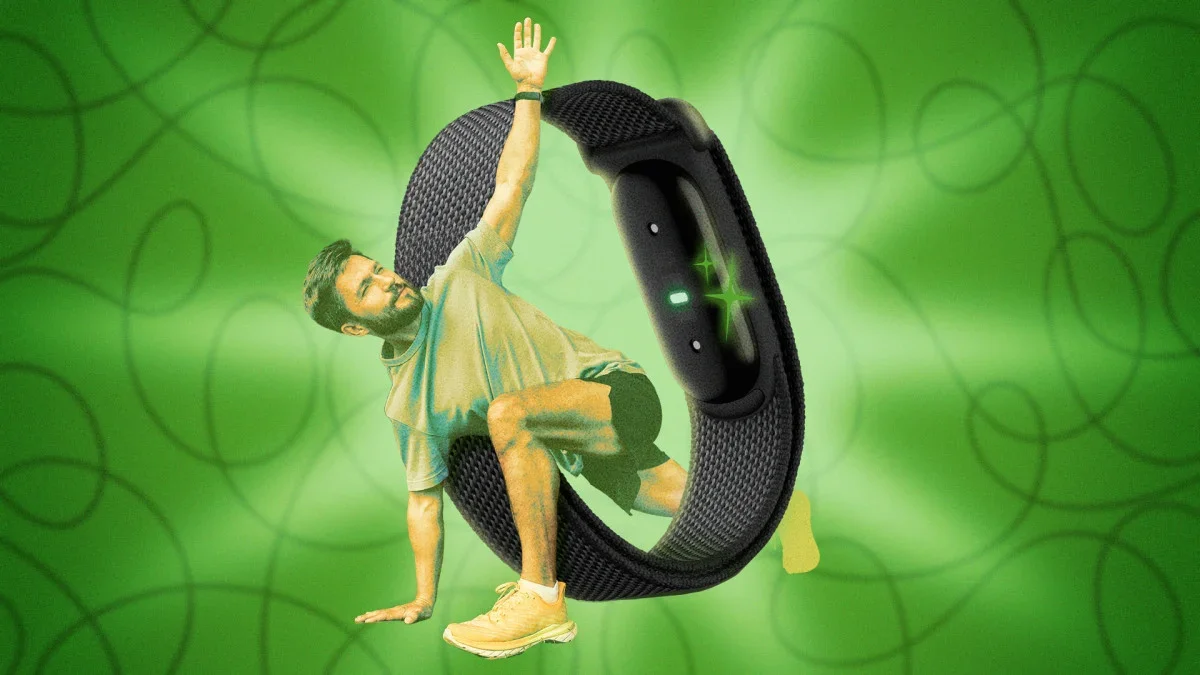
Безекранний браслет, відомий як Fitbit Air, ймовірно, є найкращим фітнес-трекером для більшості людей, але це не означає, що немає можливостей для покращення. Є способи носити його більш комфортно (на практично будь-якій частині тіла!) і способи обійти деякі менш приємні функції програми. Читайте далі, щоб дізнатися кілька лайфхаків, які зроблять ваш досвід використання Fitbit Air ще кращим.
Отримайте правильний дисплей тренування на Fitbit Air, транслюючи частоту серцебиття в Strava
Кредит: Beth Skwarecki
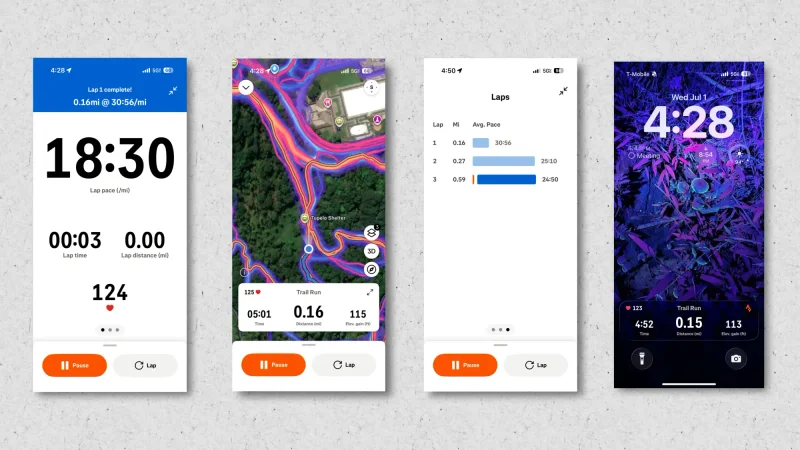
Хоча Fitbit Air автоматично визначає тренування, єдиний спосіб отримати дані про вашу частоту серцебиття або час під час тренування — це почати тренування на вашому телефоні. На жаль, додаток Google Health не надає багато інформації на екрані тренування — лише загальний час, вашу частоту серцебиття і, якщо ви біжите на вулиці, відстань, яку ви пройшли. На iPhone ви навіть не отримаєте живу активність на екрані блокування, щоб нагадати вам, що тренування все ще триває, лише сповіщення, яке говорить щось на кшталт "бігти", яке ви можете легко втратити з виду.
Але є дійсно хороший спосіб змінити це. Додаток Strava має безліч чудових функцій для живих тренувань. І, транслюючи дані про частоту серцебиття з Fitbit Air в додаток Strava, ви можете отримати найкраще з обох світів. Ось як це налаштувати:
-
У додатку Google Health натисніть на ваш пристрій у верхньому лівому куті. Натисніть на Fitbit Air, а потім на Поділитися частотою серцебиття. Я налаштував свій на Завжди видимий, щоб бути впевненим, що він транслює, але це все ще має працювати без цього перемикача.
-
У додатку Strava натисніть Записати, щоб перейти до екрану запису тренування, а потім проведіть вгору, щоб побачити варіанти.
-
Натисніть Додати датчик і виберіть Fitbit Air.
-
Розпочніть тренування в додатку Strava, і ви побачите свою частоту серцебиття в статистиці!
Використання додатку Strava замість Google Health надає вам карту маршруту (і ви можете завантажити маршрути з вашої бібліотеки Strava). Він показує ваш темп кола і відстань, крім загального темпу і відстані, а в активностях бігу ви можете натиснути кнопку на телефоні, щоб відзначити кола.
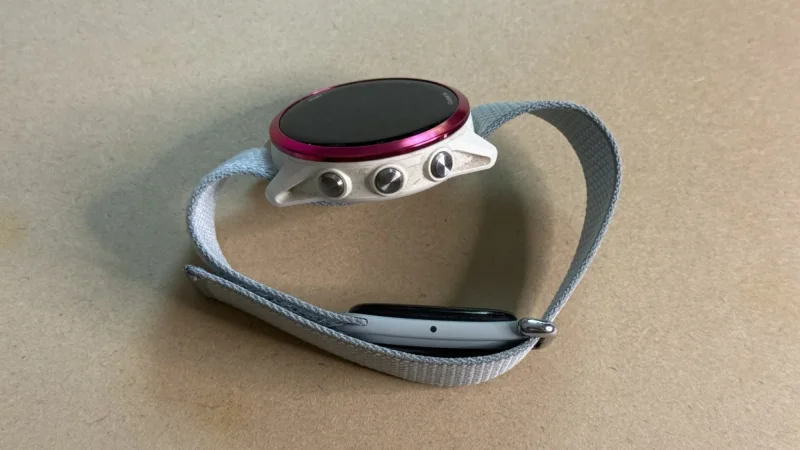
Прикріпіть Fitbit Air до браслета годинника
Кредит: Beth Skwarecki
Це улюблений лайфхак користувачів Fitbit Air в Інтернеті, але, чесно кажучи, у нього є багато нюансів, тому це може не бути хорошим варіантом для всіх. Але ось ідея: стандартний браслет Fitbit Air — це нейлоновий браслет шириною 18 міліметрів, тому ви можете просунути його під шпильки практично будь-якого годинника. Це дозволяє вам використовувати Fitbit Air, браслет і все інше, замість браслета на вашому улюбленому механічному годиннику.
Це найкраще працює з браслетом Obsidian (чорний), механічним годинником з 18-міліметровими вушками і людиною з великим зап’ястям. Якщо ваш годинник використовує більший браслет, ніж 18 міліметрів, ви помітите, що між браслетом і годинником є проміжки. І якщо у вас маленьке зап’ястя, ви можете виявити, що не вистачає місця для годинника, датчика Fitbit Air і липучки на одному браслеті. Я також не можу гарантувати, що ви отримаєте найточніші показники з цієї конфігурації, оскільки Fitbit буде на дні вашого зап’ястя, де він не має хорошого контакту з вашою шкірою.
Тим не менш, це хороший лайфхак, якщо ваш годинник і зап’ястя дозволяють простір, і вам подобається вигляд, і ви не придираєтеся до точності. Я написав більше про цей лайфхак тут, але ось основна ідея:
-
Зніміть браслет з вашого механічного годинника.
-
Покладіть нейлоновий браслет Fitbit Air на задню частину годинника, переконавшись, що зовнішня сторона браслета звернена до задньої частини годинника.
-
Вставте шпильки годинникового браслета в годинник, щоб утримати браслет Fitbit на місці.
-
Тепер у вас є Fitbit і годинник на одному браслеті! Надягніть цю конструкцію на зап’ястя і перемістіть годинник, поки все не займе хорошу позицію.
Вимкніть надмірного AI-тренера Fitbit Air
Серцем додатку Google Health є AI-тренер Google Health. Він вітає вас щоранку кількома абзацами тексту про те, як ви спали, і як, на його думку, має пройти ваш день. Він перевіряє вас протягом дня, щоб повідомити, як ви досягаєте своїх цілей або що він думає про ваше нещодавнє тренування. І іноді — добре, часто — мені це набридло, і я хочу його задушити. Я знаю, що я не один, адже форуми, де люди обговорюють Fitbit Air, переповнені скаргами на те, що Тренер робить помилки або просто говорить не те, що потрібно в невідповідний час.
На щастя, ви можете вимкнути тренера, не чекаючи закінчення вашої підписки Premium. Ось як:
-
Натисніть на своє фото профілю у верхньому правому куті.
-
Натисніть Ваші дані в Google Health.
-
Натисніть Керувати контролем конфіденційності функцій.
-
Натисніть Google Health Coach і вимкніть його.
Ось і все. Тепер додаток буде блаженно тихим. Якщо ви вирішите знову його включити, не турбуйтеся про налаштування вище — Google Health Coach не з’явиться там, коли він вимкнений. Натомість просто натисніть кнопку "запитати тренера" в нижньому правому куті додатку. Це єдине місце, де я знайшов можливість знову включити тренера.
Зробіть це, щоб отримати більш точний підрахунок кроків на Fitbit Air
Fitbit Air рахує ваші кроки, виявляючи рух вашого зап’ястя (припускаючи, що ви носите його на зап’ясті, як зазвичай). Якщо ви йдете, ваші руки також рухатимуться. Це справедливе припущення. Але це означає, що рухи рук іноді можуть реєструватися як кроки, навіть якщо ви сидите нерухомо.
Щоб уникнути цього перевищення, розгляньте можливість носити його на вашій недомінантній руці (тобто, носіть його на лівій руці, якщо ви правша). Якщо він все ще перевищує, перейдіть до налаштувань пристрою, натисніть Налаштування пристрою, а потім встановіть Перевага зап’ястя на Домінантне, навіть якщо ви носите його на недомінантній руці. Це змусить його зменшити підрахунок.
Додайте вправи до силових тренувань на вашому Fitbit Air після факту
Fitbit Air може відстежувати сесії силових тренувань, але вам потрібно повідомити йому, які вправи ви виконуєте. Існує простий спосіб зробити це швидко. Під час тренування просто розпочніть сесію силового тренування і не хвилюйтеся про вправи. Завершіть і збережіть тренування.
Потім перейдіть до Тренера і завантажте фото, яке показує ваше тренування. Якщо ви відвідували клас тренувань, який виклав тренування на дошці, зробіть фото дошки. Якщо ви використовували додаток, наприклад Hevy, зробіть скріншот вашого тренування з цього додатку. Якщо ви використовуєте паперовий блокнот, як я, зробіть фото цього замість цього.
Що ви думаєте про це?
Тренер виявить вправи, підходи і повторення з цього фото. Ви також можете описати тренування своїми словами, якщо пам’ятаєте його. Як би ви не додали цю інформацію, Тренер прикріпить вправи, підходи і повторення до вашого тренування. Досі я виявив, що це досить надійно записує цю інформацію правильно.
Пофарбуйте браслет вашого Fitbit Air у кращий колір
Браслети Fitbit Air доступні лише в кількох кольорах, і вони трохи дивні. "Лаванда" — це яскравий синій, наприклад, а синьо-сірий колір, відомий як "Туман", здається, наразі розпроданий. Якщо ви отримали колір, який вам не подобається, один Redditor корисно зазначив, що Rit DyeMore Synthetic ідеально фарбує браслет. Перефарбування не завжди передбачуване, оскільки ви отримаєте суміш оригінального кольору і кольору фарби, але варто спробувати, якщо ви готові до ризику.
Знищте інформаційну панель вашого Fitbit Air, щоб налаштувати її правильно
У верхній частині вашого домашнього екрану в додатку Fitbit ви побачите кілька плиток і кругову графіку прогресу для ваших кроків або кардіонавантаження. Є безліч інформації, яку ця область екрану може відображати, але редагувати її не так просто. Ви можете додавати плитки, і вони переповнюватимуться на другий екран, але немає способу перетасувати плитки, які вже є, якщо ви не видалите їх і не додасте знову в іншому порядку.
Але є простіший спосіб: просто видаліть все. Плиток не так багато, і вам буде легше, якщо ви просто знищите їх усі. Натисніть кнопку мінус на кожній плитці (переконавшись, що ви видалили також те, що на екранах переповнення) і потім знову додайте те, що хочете, у порядку. Вам не потрібно мати великі кругові графіки, якщо ви не хочете — або ви можете мати дві з них, якщо вам так зручніше.
Приклейте Fitbit Air до вашої руки на тиждень
Поки ми чекаємо на належний бицепсовий браслет, люди придумують креативні рішення, які дозволяють їм не носити Fitbit Air на зап’ясті. Є 3D-друковані адаптери, які дозволяють використовувати Whoop-стрічку, і імпровізовані рішення, які включають липучки або запасні браслети для використання в якості подовжувача.
Але найпростіший лайфхак — просто приклеїти датчик до шкіри за допомогою довготривалого клею. KT-стрічка — це те саме, що люди використовують для болючих суглобів — досить добре справляється з цим. Ви також можете отримати той же тип наклейки, який люди використовують для безперервних моніторів глюкози. Вони призначені для того, щоб залишатися на місці тиждень або більше, тому знайдіть хороше місце, потім встановіть його і забудьте.
Підключіть як Pixel Watch, так і Fitbit, щоб перемикатися між ними
На жаль, додаток Google Health не може підтримувати використання двох Fitbit одночасно. Але він може підключитися до одного Fitbit і одного Pixel Watch. Якщо у вас є старий Pixel Watch, який ви більше не використовуєте, розгляньте можливість його відновлення для тренувань. Таким чином, ви зможете отримати дані про частоту серцебиття і темп на зап’ясті, де ви можете їх бачити, а потім перемкнутися назад на Fitbit Air на решту дня і для сну. Додаток Google Health об’єднає метрики безшовно.
Носіть Fitbit Air вище на зап’ясті для кращої точності
Добре прилягання важливе для будь-якого фітнес-трекера, але для Fitbit Air ви можете виявити, що правильне розташування важливіше, ніж для інших фітнес-годинників. Це тому, що більший датчик краще блокує навколишнє світло. Але з таким маленьким датчиком, як у Fitbit Air, навіть незначна нерівність у приляганні може означати, що світло проникає і заважає показникам оптичного датчика.
Рішення просте: замість того, щоб носити браслет на місці, де ваше зап’ястя згинається, або навіть прямо над кісточкою зап’ястя, перемістіть його вгору до ліктя на дюйм або два. Потім закріпіть браслет, щоб отримати хороше щільне прилягання. Ваша частота серцебиття під час тренування буде набагато точнішою, а потім ви можете розслабити його для більш комфортного прилягання, коли ваше тренування закінчиться.