10 корисних порад для Gboard, які повинен знати кожен користувач Android
10 корисних порад для користувачів Gboard на Android, які допоможуть вам максимально використати можливості клавіатури.

Gboard став стандартною клавіатурою для багатьох Android-смартфонів у всьому світі, і його функціональність часто залишається недооціненою. Багато користувачів використовують Gboard роками, навіть не підозрюючи про всі можливості, які він пропонує. Давайте розглянемо кілька корисних порад та хитрощів, які допоможуть вам ефективніше використовувати цю клавіатуру.
Закріплення часто використовуваних текстів у буфері обміну
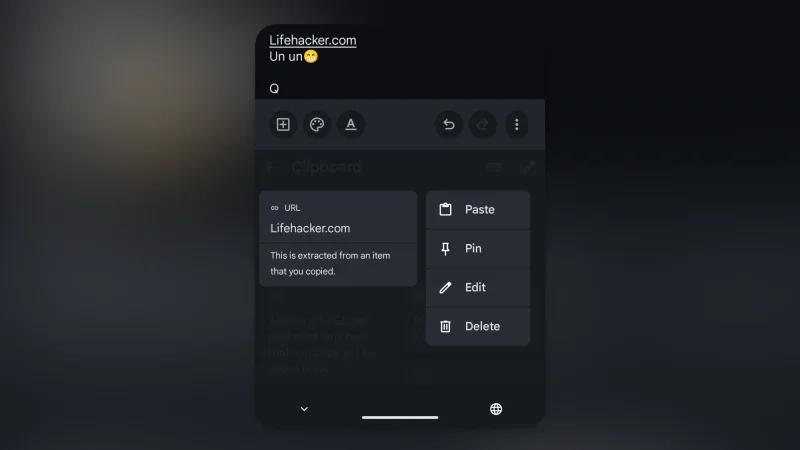
Вам не потрібно шукати сторонні програми для управління буфером обміну. Gboard має вбудований менеджер буфера обміну, але він не активований за замовчуванням. У додатку Gboard натисніть кнопку Меню та виберіть опцію Буфер обміну. Увімкніть цю функцію, і тепер ви зможете бачити всі скопійовані елементи в зручному списку. Gboard автоматично видаляє записи з буфера обміну кожну годину, але ви можете закріпити будь-який запис, використовуючи меню довгого натискання. Це дозволить вам швидко копіювати та вставляти елементи, які ви використовуєте часто, наприклад, шаблони електронних листів або вашу адресу.
Використання особистого словника для швидкого введення довгих фраз
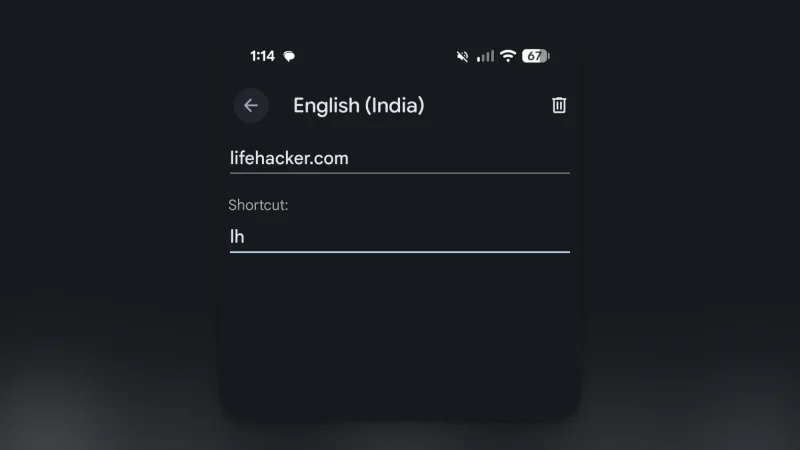
Якщо ви активно користуєтеся Android-смартфоном для роботи або навчання, вам може знадобитися швидший спосіб введення довгих текстів. Gboard пропонує функцію, схожу на розширення тексту, під назвою Особистий словник. Тут ви можете додати будь-яку кастомну фразу та відповідний ярлик. Коли ви введете ярлик, у панелі пропозицій з’явиться розгорнута фраза. Перейдіть до Налаштувань Gboard > Словник > Особистий словник та натисніть кнопку Плюс, щоб додати нову фразу.
Використовуйте жести для швидшого введення
Клавіша Backspace на Pixel не є статичною. Якщо ви проведете вліво від клавіші Backspace, ви почнете видаляти цілі слова, а не лише літери. Також ви можете переміщати курсор, тримаючи пробіл: просто утримуйте пробіл і переміщуйте палець вліво чи вправо, щоб точно перемістити курсор. Якщо ви хочете уникнути переходу до іншого виду для введення символів, просто утримуйте клавішу крапки, щоб відкрити повну клавіатуру символів. Проведіть до потрібного символу, відпустіть, і все готово.
Швидке введення чисел без зміни клавіатури
Якщо вам потрібно ввести числа в Gboard, ви можете скористатися прихованим жестом, де ви проводите по клавішах для введення альтернативних символів. Наприклад, якщо ви проведете вниз по літері “e”, вона напише число “3”. Цю функцію можна активувати в Налаштуваннях > Переваги > Проведення клавіш для введення символів. Якщо ж ви часто вводите числа, найзручніше додати рядок чисел до Gboard з Переваг, щоб швидко отримувати доступ до числових клавіш.
Одноручний режим для зручності введення на великих телефонах
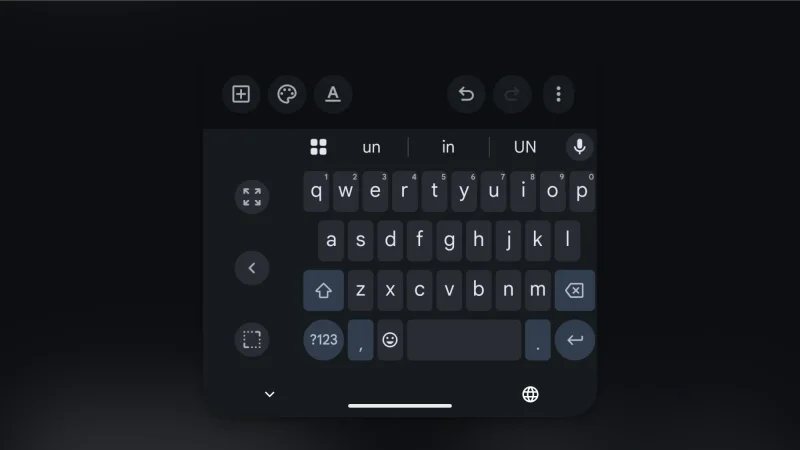
Натисніть кнопку Меню на клавіатурі Gboard і виберіть опцію Одноручний. Тепер ви побачите меншу клавіатуру, розташовану з одного краю. Ви можете натиснути кнопку Стрілка, щоб змінити позицію, або натиснути кнопку Редагувати, щоб вільно перемістити та змінити розмір клавіатури.
Зміна висоти клавіатури для економії місця на екрані
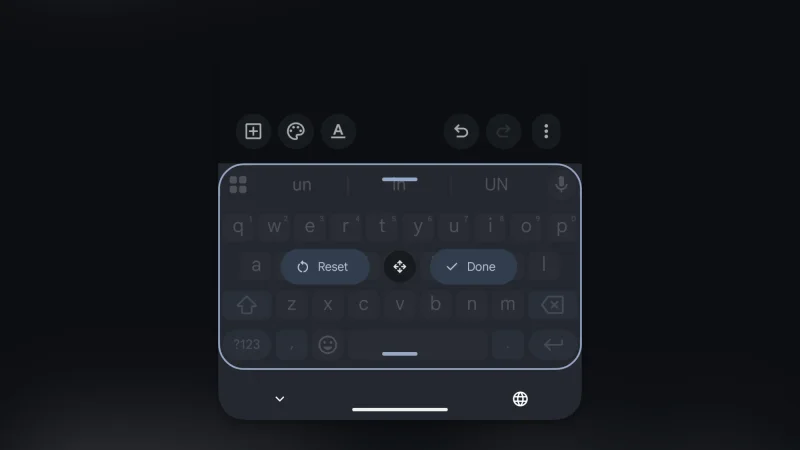
Якщо вам не подобається стандартний розмір клавіатури Gboard, ви можете її зменшити або вибрати, щоб вона займала половину екрану з більшими клавішами. Натисніть кнопку Меню в панелі інструментів Gboard та виберіть опцію Змінити розмір. Тепер ви можете перетягувати ручку, щоб зробити клавіатуру вищою або нижчою.
Плаваюча клавіатура для введення тексту в будь-якому місці екрану
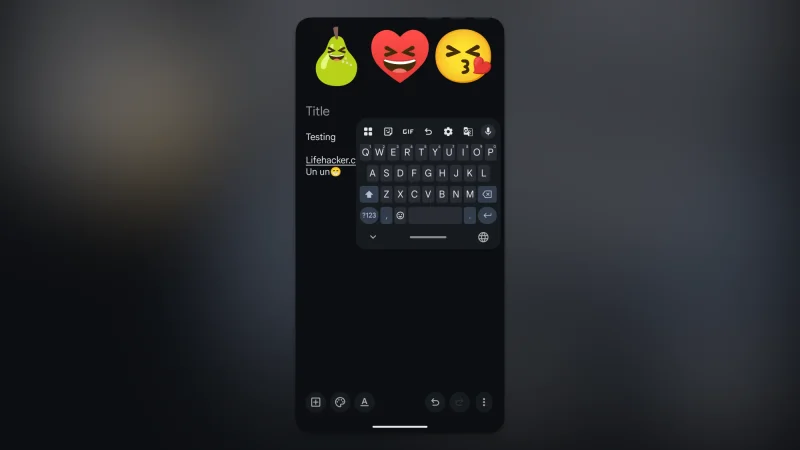
На великих екранах смартфонів або планшетів введення тексту може бути ускладнене, особливо при використанні багатозадачності. Але Gboard не обов’язково має бути закріпленим внизу екрану. З меню Gboard натисніть кнопку Плаваюча для від’єднання клавіатури. Тепер ви можете перемістити її по екрану в будь-яке місце.
Функція редагування для коригування тексту
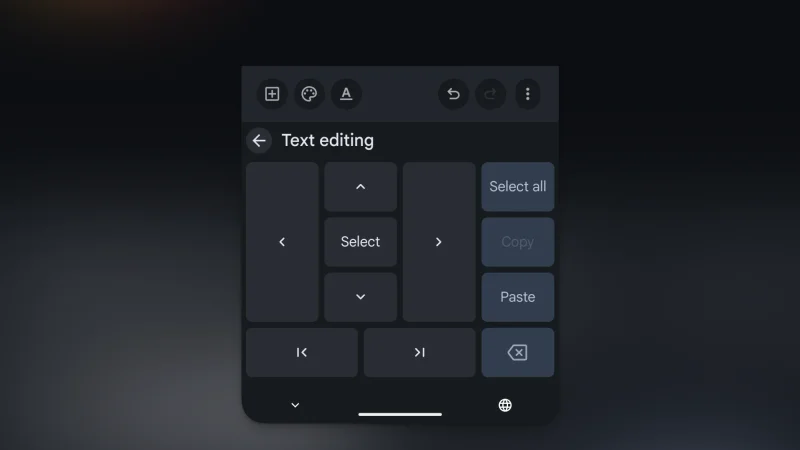
На комп'ютерах редагування тексту зазвичай легше. У Gboard є функція Редагування тексту, яка замінює клавіатуру на великі кнопки для вибору та маніпуляції текстом. Ви можете використовувати стрілки для переміщення курсору по літерах або натискати та утримувати, щоб стрибати між словами. Після вибору тексту використовуйте кнопки Вирізати, Копіювати та Вставити.
Emoji Kitchen для створення нових емодзі
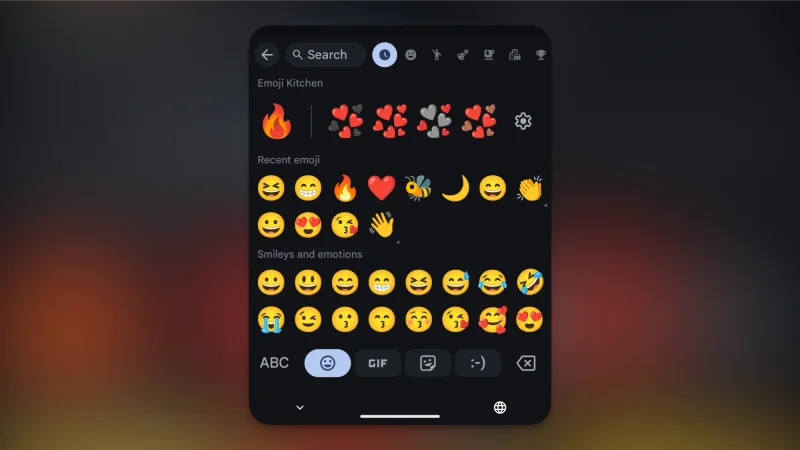
Емодзі можуть бути нудними, але Gboard пропонує Emoji Kitchen, де ви можете поєднувати два емодзі, і Google створить унікальний стікер. Це дозволяє вам вибирати з кількох варіантів.
Додайте кнопку скасування для швидкого видалення тексту
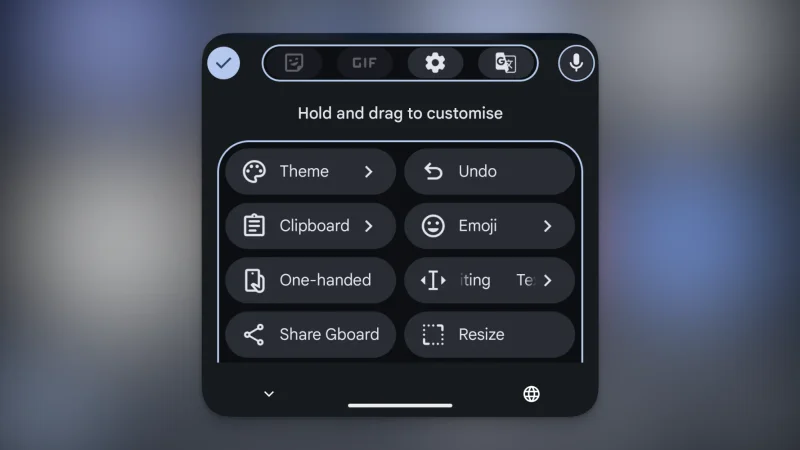
Якщо ви випадково вставили текст, який потрібно видалити, не потрібно виконувати складні маніпуляції. Використовуйте вбудовану кнопку скасування Gboard. Натисніть кнопку Меню, і ви побачите Скасувати в списку функцій. Щоб закріпити цю звичку, додайте кнопку на панель інструментів, перетягнувши кнопку скасування на верхню панель. Тепер у вас буде кнопка скасування в легкому доступі.