10 корисних порад для користувачів Samsung Galaxy
Досліджуйте 10 корисних порад для користувачів Samsung Galaxy, щоб максимально використати можливості вашого пристрою.
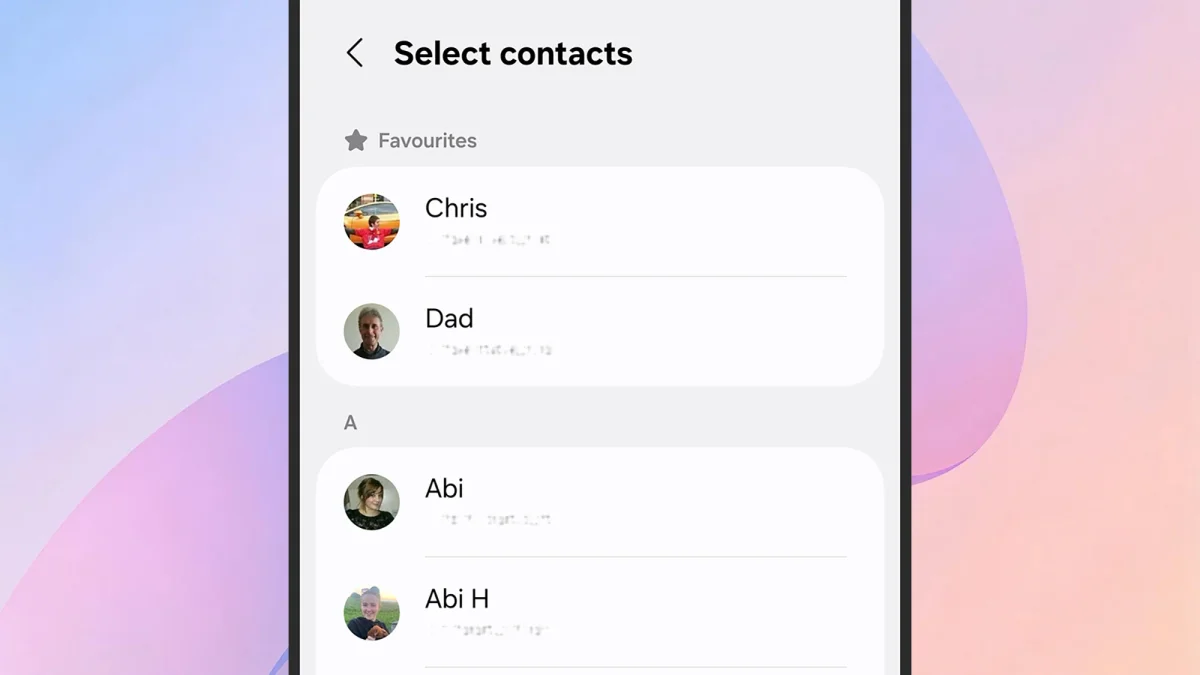
Якщо ви є власником Android-смартфона, найімовірніше, це пристрій Samsung Galaxy. Компанія Samsung займає лідируючі позиції на ринку, перевершуючи конкурентів, таких як Google і Xiaomi. Якщо у вас є Galaxy, ви отримуєте доступ до ряду функцій, які не знайдете на інших Android-пристроях.
Samsung розробила безліч унікальних налаштувань, які доповнюють операційну систему Android. Щоб максимально використати можливості вашого Galaxy, ознайомтеся з цими корисними порадами.
Автоматизуйте своє життя за допомогою Рoutines
Чому б не дозволити вашому телефону самостійно змінювати налаштування? Функція Routines дозволяє налаштувати автоматичні дії на основі певних тригерів. Наприклад, ви можете активувати режим "Не турбувати" при досягненні офісу і вимкнути його, коли йдете.
Перейдіть у Налаштування, оберіть Режими та рутини. Перший екран — це Режими, які містять специфічні налаштування сповіщень для сну, тренувань, ігор тощо. У вкладці Рутини ви можете додати нові автоматизації.
Доступні тригери включають час, місця, конкретні Wi-Fi мережі, підключені пристрої та події, такі як вхідні сповіщення.
Створіть амбієнтний фотошпалер
Смартфони Samsung Galaxy можуть використовувати вашу фотографію в якості шпалер і динамічно змінювати її залежно від часу доби та погодних умов. Наприклад, шпалери можуть затемнюватися або покриватися краплями дощу під час бурі.
Налаштувати це можна в Налаштуваннях, вибравши Шпалери та стиль, потім Змінити шпалери > Створити з AI > Погода. Виберіть зображення та надайте доступ до місцезнаходження.
Додайте світлові ефекти до сповіщень
Крім звукових сигналів і вібрацій, сповіщення на Galaxy можуть мати цікаві світлові ефекти. Це допоможе вам помітити нові сповіщення, а також швидко зрозуміти, для чого вони.
Відкрийте Налаштування, оберіть Сповіщення > Стиль сповіщень > Додати світловий ефект. Ви можете вибрати стиль, колір та тривалість світлового ефекту.
Змініть функцію бічної кнопки
Цю функцію легко налаштувати: ви можете змінити, що відбувається при дворазовому натисканні бічної кнопки, перейшовши до Налаштувань і вибравши Додаткові функції > Бічна кнопка. Наприклад, ви можете запустити камеру або спалах.
Використовуйте режим однією рукою
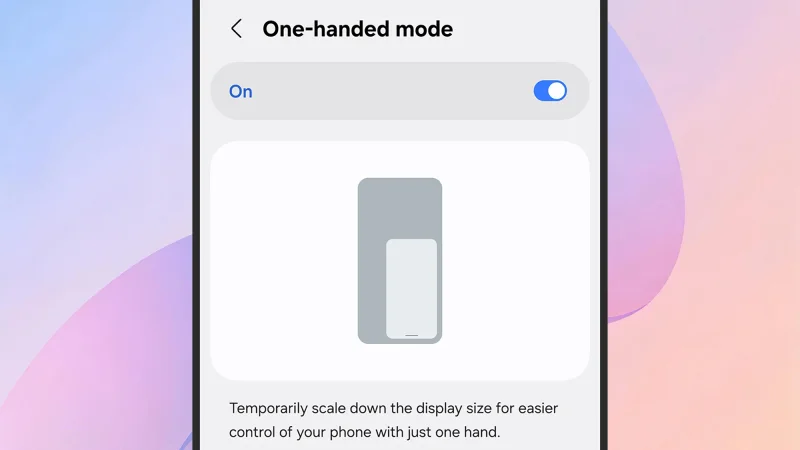
Режим однією рукою дозволяє зручніше користуватися телефоном в ситуаціях, коли у вас зайнята одна рука. Включити його можна в Налаштуваннях через Додаткові функції > Режим однією рукою.
Краще multitasking з двома додатками на екрані
Функція Multi Windows дозволяє відкривати два додатки одночасно, що корисно для перегляду повідомлень під час перегляду відео. Проведіть вгору від нижнього краю екрану, щоб відкрити карусель нещодавно використаних додатків, виберіть перший додаток, натисніть на його значок, а потім Відкрити в режимі спліт-скрін.
Налаштуйте роздільну здатність екрану
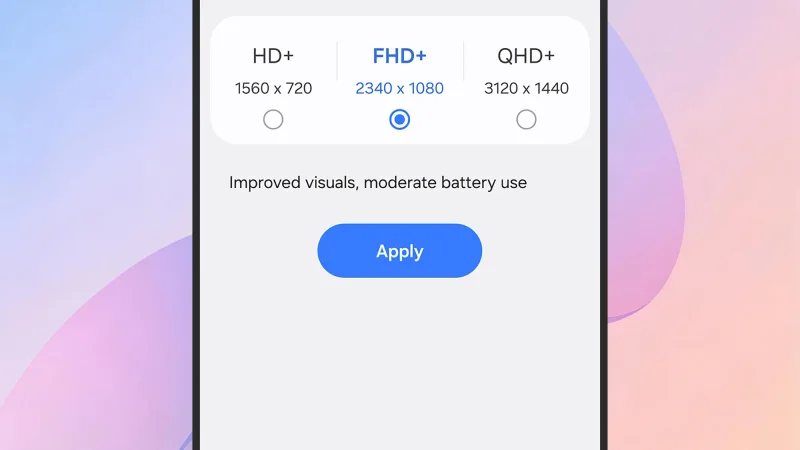
Менш відома функція Samsung Galaxy — це можливість змінювати роздільну здатність екрану. Вища роздільна здатність забезпечить чіткіший текст і графіку, але також швидше розряджає акумулятор.
Це можна налаштувати, вибравши Дисплей > Роздільна здатність екрану в Налаштуваннях.
Перевірте покриття Wi-Fi у вашому домі
Samsung приховала меню діагностики Wi-Fi, але воно містить корисні інструменти для перевірки сили сигналу вдома та усунення проблем з мережею. Щоб активувати меню, відкрийте Налаштування і виберіть З'єднання > Wi-Fi. Натисніть три крапки, виберіть Інтелектуальний Wi-Fi, а потім натисніть на нього сім разів, щоб додати додаткове меню.
Відкрийте Connectivity Labs, і ви знайдете безліч опцій, включаючи функцію Перевірка домашнього Wi-Fi, яка допоможе вам виміряти силу сигналу Wi-Fi навколо вашого дому.