10 корисних хаків для знімків екрану на iPhone
Досліджуйте 10 корисних хаків для знімків екрану на iPhone, які допоможуть вам ефективніше використовувати цю функцію та уникнути проблем.
Вступ
Хоча Mac має найкращі інструменти для знімків екрану серед пристроїв Apple, на iPhone ситуація дещо інша. Ваш iOS пристрій переважно обмежений вбудованими інструментами для знімків екрану та запису екрана, що ускладнює обхід програм, які блокують ці функції. Проте інструмент для знімків екрану на iPhone зовсім не базовий, адже він підтримує редагування, анотації та навіть витяг тексту з зображень. Якщо ви хочете покращити свої знімки екрану на iOS, ці 10 хаків можуть стати в нагоді.
Використовуйте AssistiveTouch для знімків екрану без натискання кнопок
Багато користувачів вважають, що робити знімки екрану за допомогою апаратних кнопок на сенсорному пристрої не зовсім зручно. Існує два простих способи уникнути натискання цих кнопок. Перший спосіб полягає в активації віртуальної кнопки Home. Для цього перейдіть у Налаштування > Доступність > Сенсорний екран > AssistiveTouch. Тут увімкніть AssistiveTouch, щоб додати віртуальну кнопку Home до вашого iPhone. Далі натисніть Налаштувати верхнє меню, і якщо ви хочете використовувати цю опцію лише для знімків екрану, зменшіть кількість іконок з шести до однієї. Потім натисніть на залишену іконку, перейдіть до Пристрій > Знімок екрану і натисніть на синю галочку у верхньому правому куті. Тепер, натискаючи віртуальну кнопку Home, ваш iPhone миттєво зробить знімок екрану.
Другий метод використовує функцію Back Tap, яка активує різні дії при фізичному натисканні на задню частину iPhone. Щоб активувати цю функцію, перейдіть у Налаштування > Доступність > Сенсорний екран > Back Tap. Виберіть Подвійний дотик або Потрійний дотик, і перейдіть до Пристрій > Знімок екрану. Рекомендується вибрати Потрійний дотик, щоб уникнути випадкових знімків.
Додавайте події до календаря безпосередньо з знімка екрану
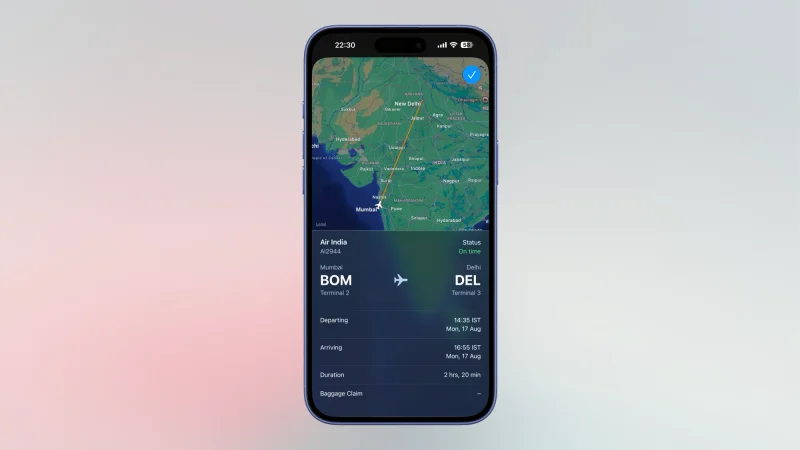
Коли вам надсилають знімок екрану квитка або ви зберігаєте зображення з датою чи часом, ви можете додати цю інформацію до свого календаря за допомогою прихованої функції iOS. Відкривши знімок, натисніть на маленьку кнопку Live Text у нижньому правому куті. Це дозволить виявити дату або час у нижньому лівому куті знімка. Натисніть на цю кнопку, і ви побачите нову сторінку, де можна швидко додати подію до календаря. Якщо в знімку є кілька дат, ви можете натиснути кнопку "Більше", щоб вибрати потрібну дату.
Ця функція особливо корисна для тих, хто хоче уникнути накопичення непотрібних знімків у своїй бібліотеці фото. Після того, як ви зробили знімок, натисніть на мініатюру, щоб відкрити редактор знімка, і натисніть на іконку галочки у верхньому правому куті. Тут ви можете вибрати "Скопіювати та видалити", щоб зберегти знімок у буфері обміну та видалити його з пристрою.
Ваш iPhone також має потужний інструмент для витягання тексту, який дозволяє копіювати текст із зображень. Просто зробіть знімок, натисніть на мініатюру в нижньому лівому куті та натисніть кнопку Live Text у нижньому правому куті.
Використовуйте жест для малювання симетричних форм в анотаціях
Коли я роблю анотації на знімку, я часто намагаюся швидко намалювати щось, щоб підкреслити важливий момент. Однак мої спроби намалювати коло або іншу форму виглядають досить аматорськи. На щастя, iOS має функцію, яка дозволяє перетворювати ваші малюнки на акуратні симетричні форми. Намалюйте свою версію кола, прямокутника або іншої форми на знімку, а потім утримуйте екран, і iOS перетворить ваш малюнок на правильну форму.
Використовуйте непрозорі форми для безпечного приховування чутливої інформації
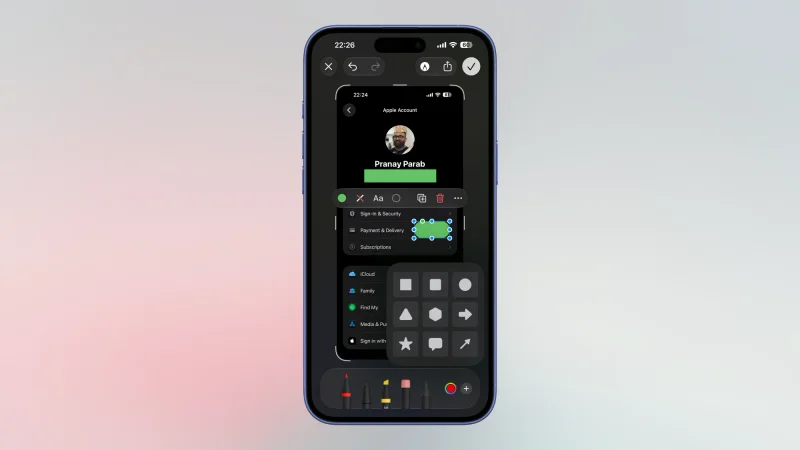
Багато знімків екрану містять погано приховану чутливу інформацію. Часто користувачі намагаються закрити електронні адреси, номери телефонів або імена за допомогою інструментів малювання. Однак це може бути легко обійдено. Щоб надійно приховати інформацію на зображенні, використовуйте непрозорі форми. Це вбудований інструмент на вашому iPhone, який надійно закриває інформацію і швидше, ніж малювання сотень ліній поверх тексту. Після знімка відкрийте зображення через його мініатюру, натисніть на значок ручки вгорі, натисніть кнопку + у нижньому правому куті та виберіть Додати форму. Виберіть будь-яку форму, потім натисніть на перше коло в меню, щоб додати колір. Це зробить форму непрозорою. Тепер перетягніть цю форму на чутливу інформацію та збережіть зображення.
Використовуйте автоматизацію для видалення небажаних знімків екрану
Видаляти багато знімків вручну — це незручно. Проте ви можете використовувати додаток Shortcuts від Apple для створення автоматизації, яка зробить це за вас. Логіка цієї автоматизації полягає в тому, щоб знайти всі фотографії, які є знімками екрану, зробленими за певний період, і видалити їх одразу. Це стане в нагоді для періодичного очищення, наприклад, щоб видалити всі знімки, зроблені за останні 30 днів. Я створив зразок ярлика, яким ви можете скористатися, але ви можете налаштувати його під свої потреби. Він запитує підтвердження перед видаленням знімків, і навіть після цього можна відновити фотографії з папки "Нещодавно видалені".
Вимкніть мініатюри, щоб зупинити випадкові знімки
Можливо, ви вже знаєте, як працюють знімки на вашому iPhone: ви робите знімок, і пристрій показує мініатюру в нижньому лівому куті. Якщо ви випадково зробили знімок і не натиснули на мініатюру вчасно, вам доведеться вручну видаляти його з бібліотеки. Якщо це вас дратує, я рекомендую увімкнути повноекранні попередні перегляди знімків. Це дозволить вам бачити попередній перегляд знімка в момент його створення, і ви зможете вирішити, чи хочете зберегти зображення.
Apple змінила цю функцію за замовчуванням, тому є ймовірність, що ваші знімки вже відкриваються в повноекранному режимі. Якщо ж ваш iPhone все ще працює за методом з мініатюрами, ви можете налаштувати це, перейшовши в Налаштування > Загальні > Знімок екрану та ввімкнувши Повноекранні попередні перегляди.
Увімкніть запис аудіо мікрофона для створення відеозаписів екрану
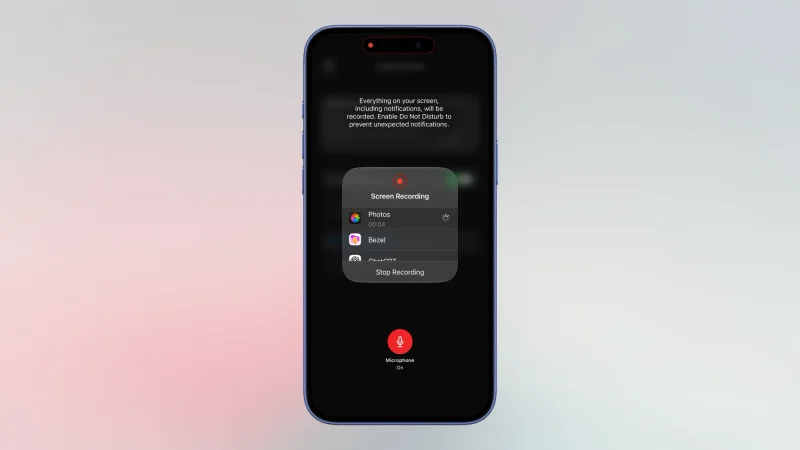
Окрім знімків екрану, ви також можете записувати відео з екрана вашого iPhone. Це може бути корисно, наприклад, для створення відеоуроків. Ви можете додати аудіо з мікрофона до цих записів, що робить їх більш корисними. Щоб це зробити, відкрийте Центр управління, провівши вниз з верхнього правого кута екрану. Якщо ви не бачите кнопку запису екрана, ви можете додати її, натиснувши кнопку + у верхньому лівому куті.
Утримуйте кнопку запису екрана, поки не з'явиться спливаюче меню. Натисніть кнопку "Мікрофон вимкнено", і вона зміниться на Мікрофон увімкнено. Натисніть Почати запис, почекайте три секунди, і запис екрану почнеться.
Використовуйте ярлик для вимкнення звуків і попередніх переглядів знімків
Якщо ви хочете робити знімки екрану максимально ефективно, спробуйте ярлик Screenshot, який я знайшов на Reddit. Цей ярлик обминає всі попередні перегляди знімків і звуки захоплення, миттєво зберігаючи ваш знімок у обрану вами бібліотеку. Після встановлення цього ярлика перегляньте його етапи та виберіть альбом для знімків. (Він за замовчуванням зберігає знімки в альбом "Нещодавні", що може не підходити всім.) Далі відкрийте Центр управління, натисніть кнопку +, виберіть Додати елемент управління > Ярлик. Тепер виберіть ярлик Screenshot, і ви готові до роботи. Наступного разу, коли вам потрібно буде швидко зробити знімок екрану, запустіть цей ярлик з Центру управління, і ви помітите, що це найменш нав'язливий спосіб знімків.