10 Хитрощів для Знімків Екрану, Які Має Знати Кожен Користувач Mac
While third-party screenshot apps are excellent on the Mac, Apple has steadily improved its default tools. Today, the Mac's built-in screenshot utility is good enough for most people. You can, of course, use it...
Хоча сторонні додатки для знімків екрану на Mac досить зручні, Apple постійно вдосконалює свої вбудовані інструменти. Сьогодні утиліта для знімків на Mac достатня для більшості користувачів. Ви можете не лише робити знімки, але й записувати відео з екрану або створювати професійні скрінкасти. Якщо ви часто робите знімки на своєму Mac, ці 10 хитрощів стануть вам у нагоді.
Позбавтеся безладу, зберігаючи знімки в буфер обміну
Багато знімків, які я роблю, виявляються непотрібними — лише близько 10% з них я зберігаю. Якщо залишити налаштування за замовчуванням, Mac буде зберігати всі інші 90%, що призведе до безладдя, з яким важко впоратися. Тому я завжди зберігаю знімки в буфер обміну, що дозволяє вставити їх у потрібний додаток без збереження файлу. Попрощайтеся з безладом. На Mac для цього використовуйте два комбінації клавіш: натисніть Command-Control-Shift-3 для знімка всього екрану або Command-Control-Shift-4 для вибору області екрану. Потім ви можете вставити знімки в будь-який додаток або соціальну мережу.
Змініть папку за замовчуванням для знімків, щоб прибрати стіл
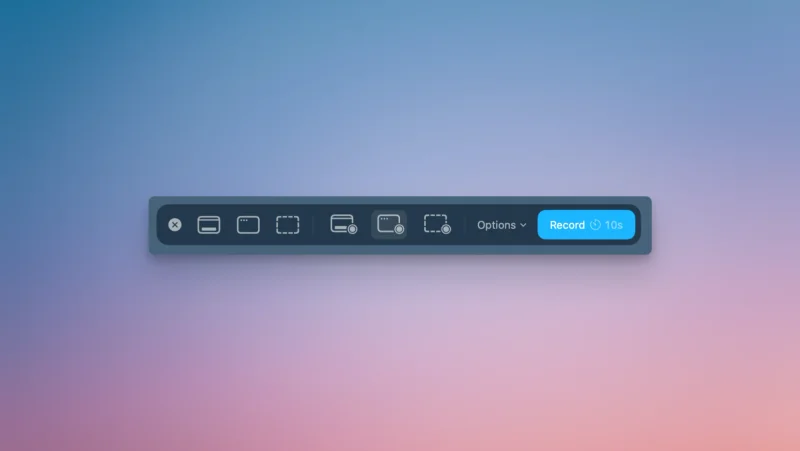
Якщо ви вирішили зберігати знімки на Mac, не обов'язково користуватися налаштуваннями Apple. За замовчуванням знімки зберігаються на робочому столі, що швидко накопичує безлад. Щоб уникнути цього, натисніть Command-Shift-5, перейдіть до Options > Інше місце…. Ви можете вибрати існуючу папку або створити нову для своїх знімків. Після створення папки відкрийте Finder і перетягніть її в Trash на Dock для швидкого доступу.
Приберіть тіні для чистіших знімків одного вікна
Ваш Mac дозволяє робити знімки окремого вікна. Після натискання Command-Shift-4 ви можете натиснути клавішу пробілу. Курсор перетвориться на іконку камери, і ви зможете натиснути на будь-який відкритий додаток, щоб зробити знімок активного вікна. Проте macOS додає тінь навколо знімка. Якщо ви хочете отримати знімок без тіней, скористайтеся прихованим ярликом.
Для цього натисніть Command-Shift-4, потім пробіл, і утримуйте Option, натискаючи на вікно програми. Вам потрібно буде натискати Option щоразу, коли ви хочете прибрати тінь. Щоб зробити знімки без тіней за замовчуванням, виконайте цю команду в Terminal:
defaults write com.apple.screencapture disable-shadow -bool true; killall SystemUIServer
Щоб відновити налаштування за замовчуванням, просто замініть
Читайте також