Як перетворити Windows 11 на маршрутизатор у критичних ситуаціях
Дізнайтеся, як перетворити Windows 11 на маршрутизатор у критичних ситуаціях, використовуючи різні інструменти та методи для забезпечення доступу до інтернету.
Уявіть ситуацію: ваш домашній маршрутизатор вийшов з ладу в найневідповідніший момент, ви опинилися в готелі з єдиним Ethernet-роз'ємом і поганим Wi-Fi, або ж знаходитесь у новому місці без доступу до інтернету. У таких випадках може виникнути спокуса купити новий маршрутизатор, але це не завжди можливо, особливо якщо потрібен інтернет терміново, а маршрутизатори можуть бути дорогими. Проте ви можете перетворити свій комп'ютер на базі Windows 11 на маршрутизатор.
Як Windows 11 допомагає у створенні маршрутизатора
Різні інструменти для різних завдань
Windows 11 має три способи, як ви можете використовувати його в якості маршрутизатора, кожен з яких підходить для різних ситуацій.
Мобільна точка доступу
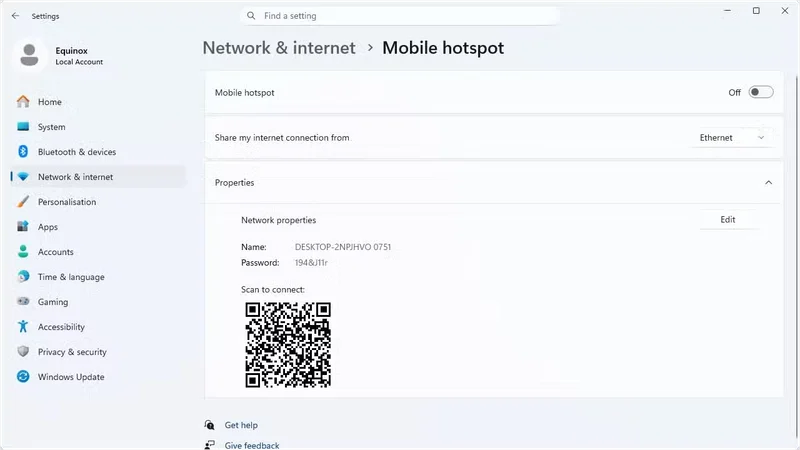
Найзручніший варіант — це мобільна точка доступу. Її можна знайти в Налаштування > Мережа та інтернет > Мобільна точка доступу. Звідти ви можете ділитися з'єднанням Wi-Fi, Ethernet або стільниковим (якщо ваш ПК має таке з'єднання) через Wi-Fi або Bluetooth з до восьми пристроїв. Windows автоматично обробляє технічні аспекти, такі як трансляція адрес мережі (NAT) і протокол динамічної конфігурації хостів (DHCP). Крім того, ви можете ділитися своїм з'єднанням за допомогою QR-коду, що є зручним варіантом замість введення довгого пароля.
Спільний доступ до інтернет-з'єднання (ICS)
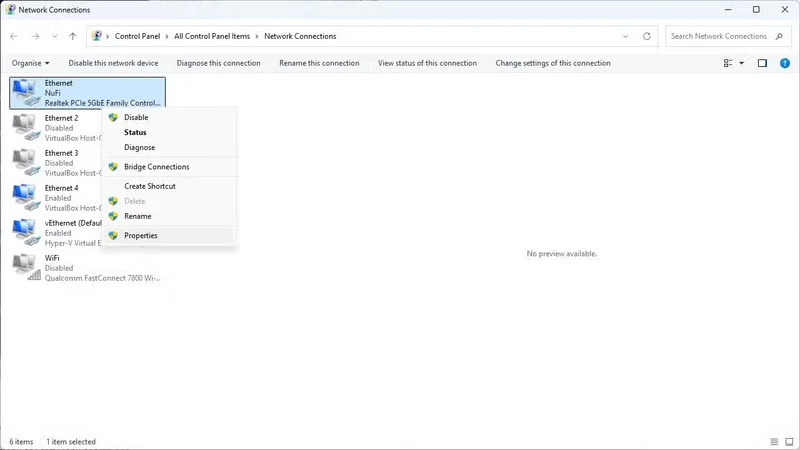
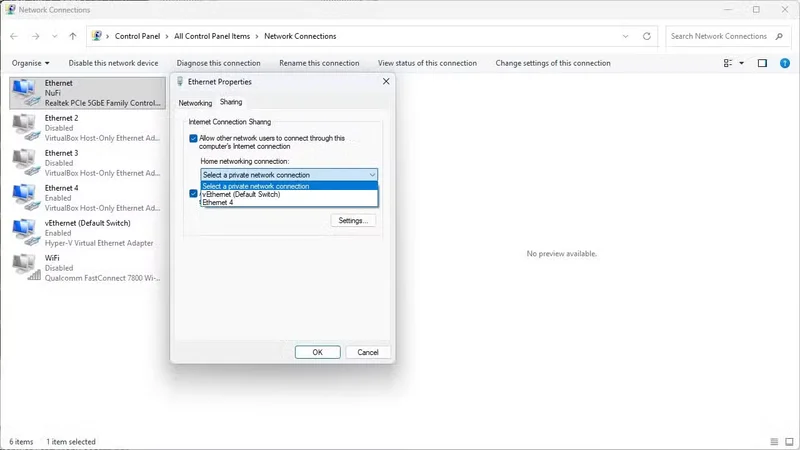
Якщо мобільна точка доступу з якихось причин не підходить (наприклад, вам потрібно поділитися дротовим з'єднанням), ви можете скористатися старішим варіантом, доступним через сторінку мережевих підключень у Панелі управління. Ви також можете ввести ncpa.cpl у меню запуску або в рядку пошуку меню Пуск. Вам потрібно просто клацнути правою кнопкою миші на адаптері, який підключений до інтернету, і перейти до Властивості > Спільний доступ. Це дозволить вам ділитися з'єднанням з другим адаптером, наприклад, з USB-адаптером Ethernet. Цей метод видає адреси в підмережі 192.168.137.x, що є оптимальним варіантом, якщо пристрій, який ви хочете підключити до інтернету, потребує дротового з'єднання.
Мостові з'єднання
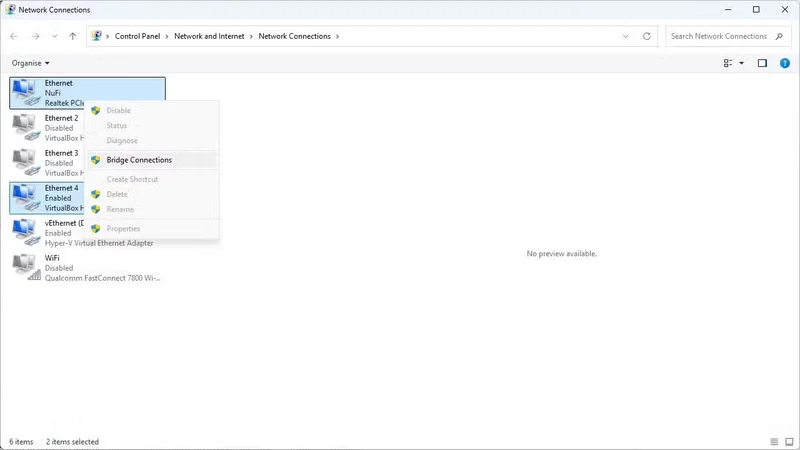
Якщо ви виберете два адаптери в мережевих підключеннях і оберете "Об'єднати з'єднання", ви створите міст рівня 2. На відміну від інших методів, тут не використовується NAT. Це означає, що все, що ви підключите до другого адаптера, отримає IP-адресу в тій же підмережі, що й основний пристрій. Це може бути важливим, якщо вам потрібно, щоб цей пристрій мав адресу в одній підмережі з усіма іншими пристроями в мережі.
Проте є важливе зауваження: об'єднання працює найкраще з Ethernet-з'єднаннями. Якщо адаптер, з якого ви створюєте міст, є Wi-Fi адаптером, це зазвичай не спрацює. Якщо ви підключені до Wi-Fi в готелі і потрібно підключити дротовий пристрій, краще скористатися ICS.
Windows 11 — кращий маршрутизатор, ніж ви очікуєте
Маршрутизатори насправді недостатньо потужні
Ви можете подумати, що ноутбук не підходить для ролі маршрутизатора, але насправді ноутбуки дуже потужні для цієї задачі, а настільні комп'ютери ще більше. Основна різниця полягає в процесорі; сучасний процесор ПК перевершує процесор бюджетного маршрутизатора без особливих зусиль. Це також має свої переваги, такі як легкість у роботі з портами для входу — ті неприємні сторінки входу в готелях і аеропортах легко обійти. Ви входите один раз на своєму ПК, і всі пристрої, підключені через ваш ноутбук, пропускають цю сторінку.
Якщо ви використовуєте VPN, ви можете тунелювати з'єднання вашого ПК через WireGuard до вашої домашньої мережі, що дозволить всім пристроям, підключеним до вашого ноутбука, також використовувати ресурси вашої домашньої мережі.
Обмеження програмного забезпечення, Wi-Fi та налаштувань живлення
Хоча ноутбук має достатньо обчислювальної потужності для маршрутизації, фактична Wi-Fi зв'язок зазвичай є слабким місцем. Ноутбуки не призначені для роботи в режимі маршрутизатора постійно, тому не варто очікувати, що сигнал вашого ноутбука покриє таку ж площу, як у спеціалізованого маршрутизатора, або досягне такої ж пропускної здатності. Ви також обмежені до восьми підключень у звичайних умовах.
Крім того, ваш ПК повинен залишатися увімкненим і підключеним до живлення; якщо ноутбук засне, мережа вимкнеться. Рекомендується вимкнути режим енергозбереження для точки доступу, якщо ви хочете, щоб з'єднання не переривалося під час простою.
Інструменти маршрутизатора Windows 11 не призначені для постійної роботи
Інструменти маршрутизації Windows 11 достатні для термінового використання, але вони досить обмежені. Якщо ви постійно користуєтеся ноутбуком як маршрутизатором, варто задуматися про покупку або створення спеціального маршрутизатора для подорожей. Не рекомендується використовувати ноутбук як маршрутизатор для всієї домашньої мережі; він не призначений для цього.