
Ви неправильно використовуєте USB-C на своєму ноутбуці: ось що він насправді може
Досліджуйте можливості USB-C портів на ваших пристроях: від зарядки до підключення моніторів та швидкої передачі даних.
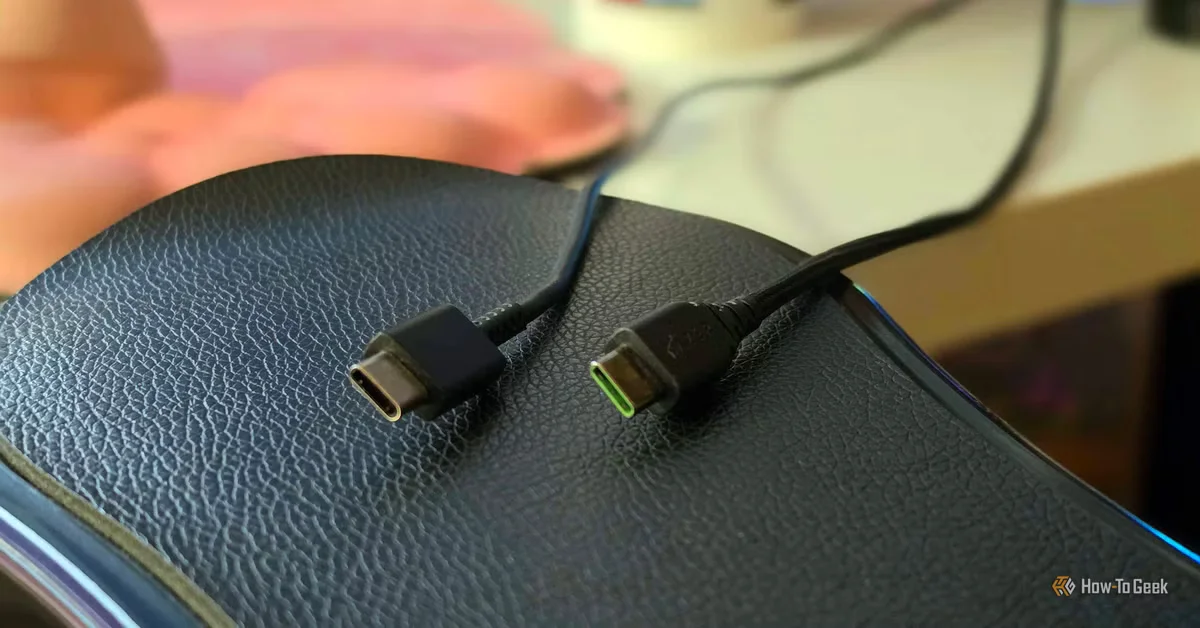
USB-C порти можуть виглядати однаково, але їх можливості дуже різняться. Це може викликати плутанину, але універсальний формат USB-C має безліч переваг, які, на мою думку, виправдовують його складність.
Один зарядний пристрій для всіх ваших пристроїв
Через роз’єм менший за ніготь
USB-C зарядний пристрій раніше мав максимальну потужність близько 100 Вт, що було достатньо для телефонів, але залишало потужні ноутбуки прив’язаними до своїх важких блоків живлення. Завдяки USB Power Delivery 3.1, ця межа піднялася до 240 Вт, що дозволяє використовувати один зарядний пристрій замість чотирьох (якщо ви інвестуєте в зарядний пристрій на 240 Вт).
240 Вт не є стандартом для USB-C, але якщо ви його отримаєте, ви зможете заряджати практично все, що має USB-C порт, від навушників до ноутбуків. Найкраще те, що зарядний пристрій з високою потужністю не примусить менші пристрої отримувати більше енергії, ніж вони можуть витримати: телефон, що розрахований на 18 Вт, буде споживати 18 Вт, незалежно від того, підключений він до зарядного пристрою на 30 Вт чи на 240 Вт.
Однак є нюанс з кабелем. Все, що перевищує 100 Вт, потребує кабелю, сертифікованого на 240 Вт з чіпом e-marker EPR, оскільки стандартні 5A кабелі обмежені до 100 Вт, незалежно від зарядного пристрою, з яким їх використовують.
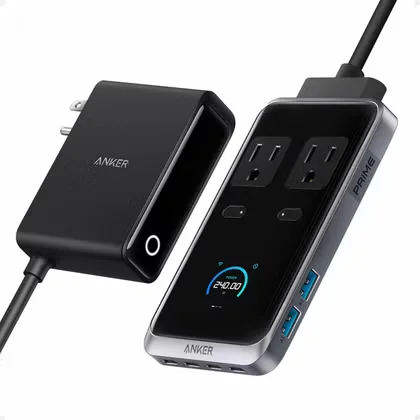
Anker 8-in-1 Prime 240W Charging Station
Вхід: 240 Вольт
Напруга: 240 Вольт
Якщо вам потрібен вихід на 240 Вт через вражаючі 8 портів, зверніть увагу на цю зарядну станцію Anker.
Цей самий порт може підключити ваш монітор
DisplayPort Alt Mode може бути корисним
 Credit: Goran Damnjanovic / How-To Geek
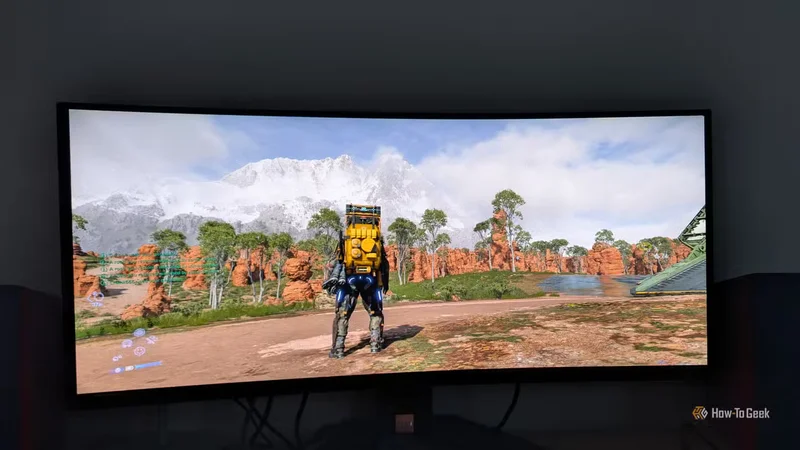
Користувачі настільних ПК зазвичай можуть легко підключити монітор завдяки великій кількості портів, але власникам ноутбуків це може бути складніше. Якщо ви купили ноутбук з лише одним або двома портами і задумалися, як підключити зовнішній монітор, DisplayPort Alt Mode — це відповідь. Саме завдяки йому один USB-C порт може передавати відео на екран.
USB-C не є відео-роз’ємом, як HDMI. Він передає зображення лише тоді, коли порт підтримує DP Alt Mode, що є важливою частиною того, чому два однакових на вигляд порти можуть працювати по-різному.
Знову ж таки, є нюанс: кабелі, призначені тільки для зарядки, часто не мають проводки для Alt Mode, тому якщо дисплей не з’являється, причина може бути в кабелі.
Швидкість передачі даних досягла небачених висот
USB4 робить зовнішні накопичувачі схожими на внутрішні
 Credit: Tim Rattray/How-To Geek
USB-C відкриває швидкості, які раніше здавалося неможливими для такого універсального форм-фактора. USB4 версії 2.0 подвоює максимальну пропускну здатність до 80 Гбіт/с через той же роз’єм, що в теорії становить приблизно 10 ГБ на секунду. Підключивши NVMe накопичувач до хорошого корпусу на таких швидкостях, ви відчуєте, що це вже не зовнішній накопичувач. Це дозволяє уникнути великих затримок, хоча, звичайно, такі кабелі не є дешевими. Якщо у вас є один, редагування, запуск ігор або резервне копіювання з нього відчувається так, наче ви працюєте з внутрішнім накопичувачем.
Однак цифри на упаковці не розкривають всієї картини. Частина посилання USB4 часто резервується для відео або PCIe трафіку, тому порт, позначений 40 Гбіт/с, не обов’язково надасть всю цю швидкість вашому накопичувачу, і порт повинен ділити свої лінії між завданнями.
Перевага полягає в тому, що цей стрибок швидкості не залишив ваше старе обладнання позаду. USB4 зберігає зворотну сумісність з USB 3.2, USB 2.0 та Thunderbolt 3, тому повільніші пристрої все ще працюють, просто на своїй максимально можливій швидкості. Thunderbolt 5 базується на тій же основі USB 4 версії 2.0, що означає, що два стандарти фактично злилися в один роз’єм і один набір швидкостей. Це може бути заплутано, але хто не любить більше гнучкості?
Один кабель може забезпечити робочий стіл
Док-станція один раз, підключіть усе
 Credit: Patrick Campanale / How-To Geek
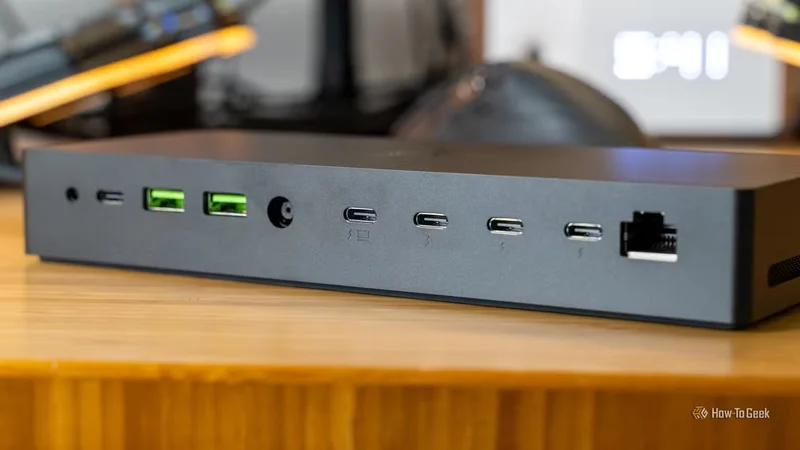
Це найбільша перевага для багатьох: підключіть свій ноутбук до док-станції або хаба, і це підключення обробляє живлення, відео, Ethernet та всі ваші периферійні пристрої. Більше не потрібно підключати шість різних кабелів щоразу, коли ви сідаєте за роботу. Знову ж таки, користувачі настільних ПК можуть не відчувати цього так сильно, але для нас, хто використовує ноутбуки, це дійсно велика перевага.
Одне, про що варто пам’ятати, це те, що все на цій док-станції ділить одне з’єднання, тому кілька 4K дисплеїв, мережевий адаптер і швидкий SSD можуть використовувати одну і ту ж смугу пропускання. Док-станція, заповнена портами, може легко сповільнитися, якщо ви навантажите її занадто сильно, але це не так очевидно, коли ви їх купуєте, і тому ви можете запитати, чому певні порти не працюють. Вони працюють, просто ви перевантажуєте всю док-станцію.
Заплутаний порт все ще краще, ніж п’ять простих
Ситуація з назвами USB-C все ще залишається заплутаною, і вам завжди потрібно перевіряти, які можливості має ваш конкретний порт і кабель. Я сам не раз стикався з цим, тому нещодавно витратив 10 хвилин на те, щоб скласти карту всіх своїх портів. Проте один роз’єм може заряджати майже все, що у вас є, підключати дисплеї, передавати дані на неймовірних швидкостях... Це дійсно вигідна угода, якщо запитати мене.
Anker 341 USB-C Hub
Підключення: USB-C
Блок живлення в комплекті: Ні
Anker виробляє відомі надійні USB пристрої, і цей хаб надає вам сім різних портів.