
П'ять корисних порад для користувачів Garmin Forerunner 165
Дізнайтеся, як максимально ефективно використовувати ваш Garmin Forerunner 165 за допомогою цих корисних порад.
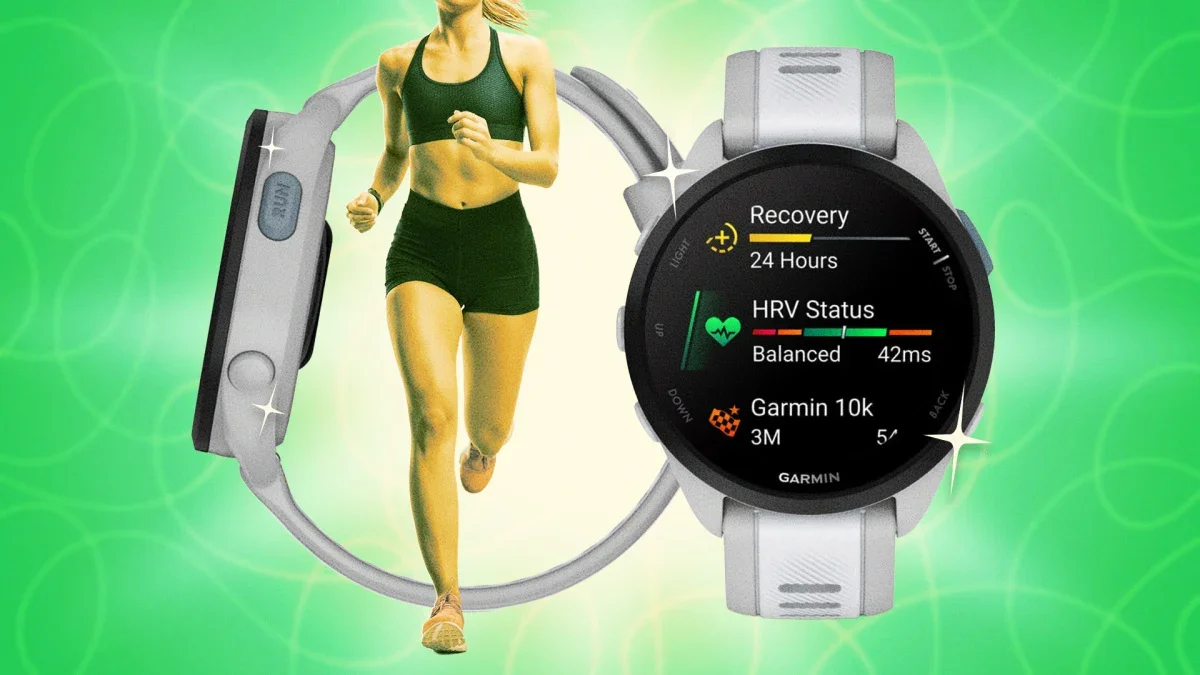
Garmin Forerunner 165 — це доступний і надійний спортивний годинник для бігунів, які прагнуть отримувати детальну інформацію про свої тренування без зайвої складності. Ця модель є нижчою за лінійку 255/265, але пропонує яскравий кольоровий сенсорний екран та основні функції, такі як GPS, моніторинг серцевого ритму, відстеження сну та стресу, а також підтримку структурованих тренувань, без деяких дорожчих опцій, як-от карти чи сонячна панель. Хоча Forerunner 165 вже поступився місцем моделі 170, він залишається популярним серед користувачів, які не завжди використовують його можливості на повну.
Додайте функцію ліхтарика до меню управління
Хоча Forerunner 165 не має спеціального LED-ліхтарика, як дорожчі моделі, у нього є функція "ліхтарика", яка дозволяє активувати яскравий AMOLED-дисплей у білому кольорі. За замовчуванням ця функція не активована, але ви можете зайти в меню управління, утримуючи кнопку UP, і додати "Ліхтарик" як плитку. Після цього ви зможете активувати червоний режим освітлення, натискаючи кнопку DOWN, поки не переключитеся на нього. Червоне світло менш вражає очі, особливо вночі, порівняно з яскравим білим.
Використовуйте альтернативний спосіб для навігації по слідах
Хоча Forerunner 165 не має повноцінної картографії, як дорожчі моделі, він може показувати слід, якщо ви завантажите маршрут з Garmin Connect. Це означає, що ви зможете слідувати за формою запланованого маршруту, навіть на "безкартковому" годиннику, хоча деталі навколишніх вулиць не відображатимуться.
Створіть власні профілі активності
Замість того, щоб постійно змінювати дані екранів між легким бігом та тренуванням на треку, ви можете дублікувати профіль "Біг" та створити кілька варіантів з різними полями, сповіщеннями та налаштуваннями автопауза. Це може здаватися очевидним, але ви можете не усвідомлювати, що можете мати кілька профілів бігу в списку активностей одночасно. Я рекомендую спростити екрани даних: темп, серцевий ритм і каденція — це достатньо для більшості тренувань. Все інше (висота, калорії, кількість кіл) можна залишити на другому екрані для перегляду під час відновлювальних пробіжок.
- Натисніть Активності та програми, потім виберіть Біг.
- Виберіть Екрани даних та оберіть екран, який хочете редагувати.
- Натисніть Макет, щоб вибрати, скільки полів даних (від 1 до 4) ви хочете на цьому екрані.
- Виберіть Поля даних, щоб змінити, які метрики відображатимуться (наприклад, темп, відстань, зона серцевого ритму).
Затримайтеся перед завантаженням у Strava
Кожен бігун стикався з проблемами синхронізації між Garmin і Strava. Якщо ви звикли натискати "синхронізувати" відразу після зупинки годинника, ось моя порада: сповільніть темп. Дайте Garmin Connect 2-3 хвилини, щоб завершити обробку файлу активності перед його завантаженням у Strava. Цей час обробки — це момент, коли Garmin завершує згладжування GPS та узгодження сегментів. Якщо ви завантажите занадто рано, це може призвести до спотворень темпу або відсутнього кредиту за сегменти, які ніколи не виправляються.