Чому я обрав mpv замість VLC: швидкість та простота
Досліджуючи медіаплеєри, я обрав mpv замість VLC через його швидкість, простоту та якість зображення. Дізнайтеся, чому варто спробувати цей плеєр.

Коли мова йде про медіаплеєри, VLC довгий час був моїм незмінним вибором. Цей безкоштовний плеєр здатен відкрити будь-який формат файлів і рідко підводить. Однак нещодавно я зіткнувся з проблемою: спробував відтворити файл 4K HDR на середньому ноутбуці, і, незважаючи на всі налаштування, отримав затримки, розмиті кольори та інші артефакти.
Після переходу на mpv, той же файл відтворювався без жодних нарікань.
Швидкість та якість зображення
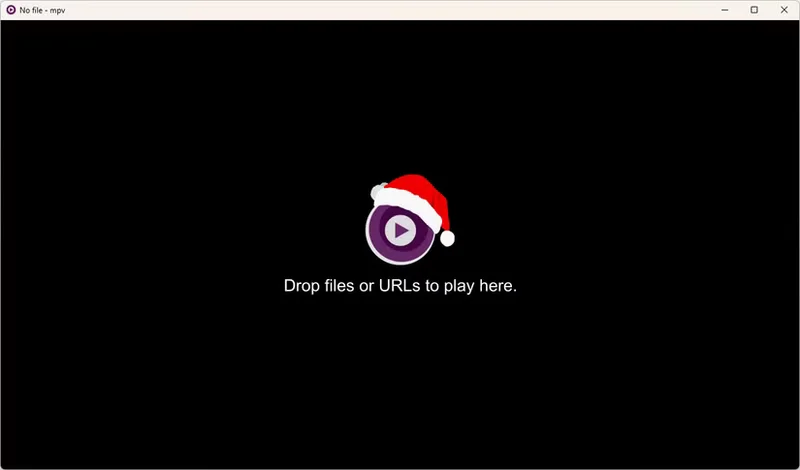
MpV — це безкоштовний та відкритий медіаплеєр, що базується на MPlayer і mplayer2. Його розробка триває з 2012 року, і він пропонує зовсім інший підхід до інтерфейсу. Поки VLC намагається задовольнити всіх, mpv робить акцент на мінімалізмі.
Однією з причин кращої продуктивності є менша кількість програмного забезпечення між файлом і екраном. VLC має значний обсяг застарілого коду, тоді як mpv є набагато легшим. Він використовує рендеринг за допомогою GPU через OpenGL, Vulkan або Direct3D. Це дозволяє йому ефективно обробляти сучасні навантаження.
Якість зображення помітно покращується, коли ви підвищуєте роздільну здатність відео. Замість стандартного білатерального масштабування, mpv використовує алгоритми, такі як Spline36 або ewa_lanczossharp. Крім того, його тональне відображення HDR запобігає тому, щоб SDR-дисплеї виглядали сірими та плоскими — проблема, з якою я неодноразово стикався у VLC.
З увімкненим апаратним декодуванням mpv значно знижує навантаження на процесор під час відтворення високоякісного 4K. Він також підтримує майже всі формати. Завдяки використанню FFmpeg для декодування, підтримка форматів практично ідентична підтримці VLC — будь то HEVC, VP9, AV1 або старий файл DivX з 2005 року, mpv впорається з усім.
Мінімалістичний підхід mpv
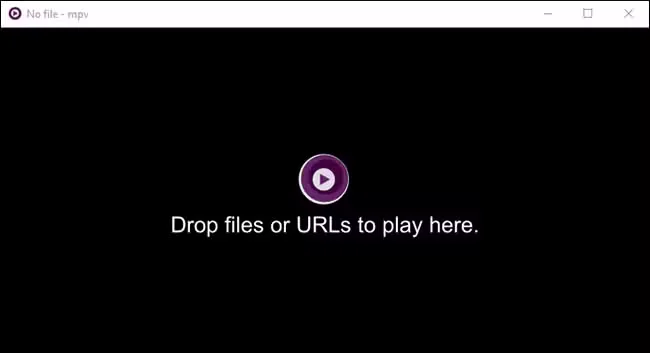
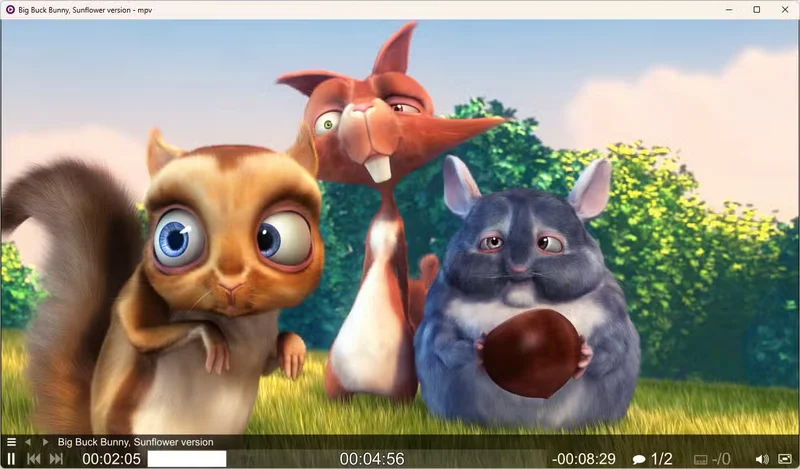
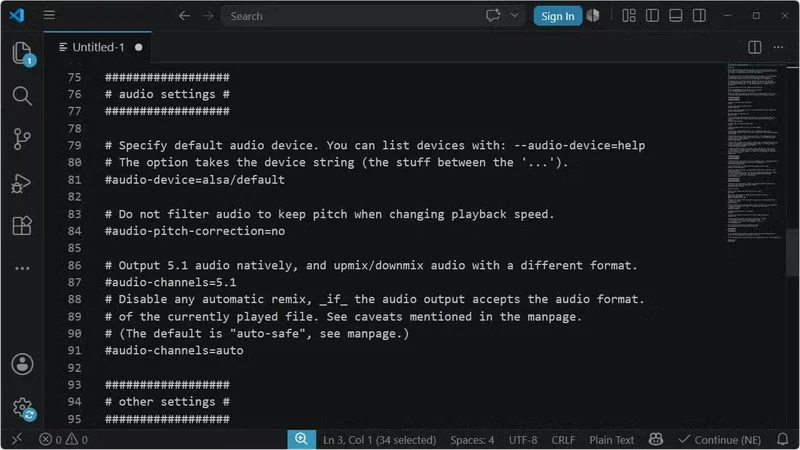
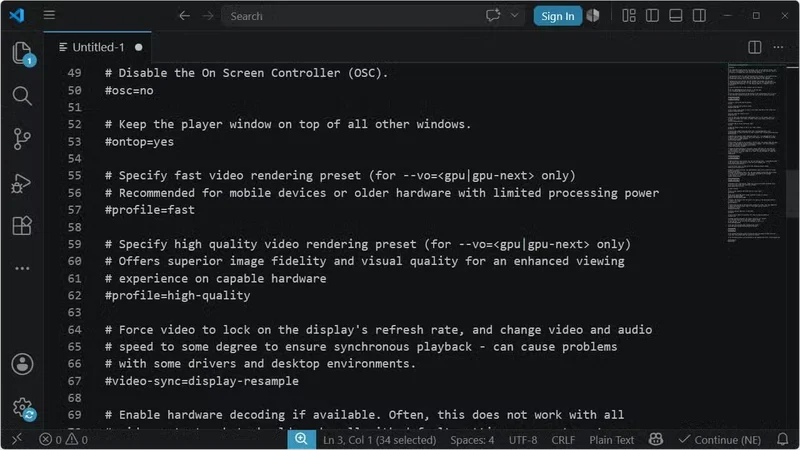
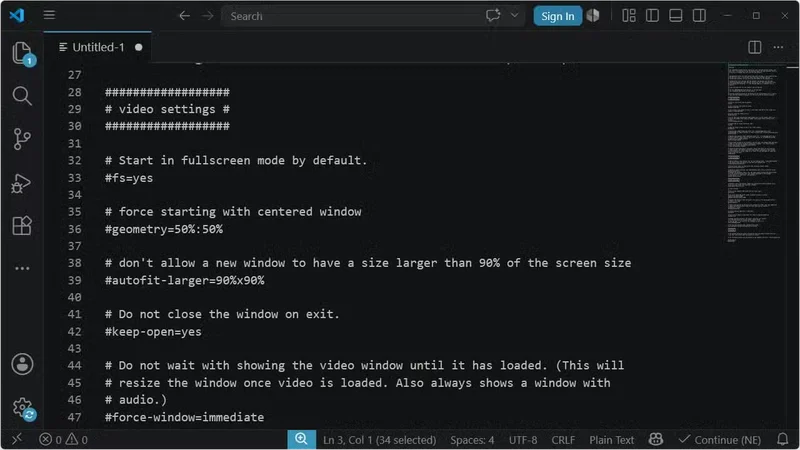
Однією з найпомітніших відмінностей є відсутність інтерфейсу. На екрані з'являється маленький контролер, коли ви рухаєте мишкою, і зникає, коли ви зупиняєтеся. Немає традиційного діалогу налаштувань; конфігурація зберігається у текстових файлах: mpv.conf для поведінки та input.conf для управління.
Цей плеєр особливо підійде тим, хто часто переглядає контент 4K або HDR, цінує високу якість масштабування та рендерингу субтитрів, і не боїться редагувати текстові файли для зміни налаштувань.
Проте, якщо ви звикли до графічної панелі налаштувань або вам потрібно відтворювати DVD та Blu-ray з повною навігацією меню, VLC залишиться кращим вибором для фізичних дисків. Якщо ви налаштовуєте ноутбук для когось, хто не є технічно обізнаним, або покладаєтеся на вбудовані інструменти потокового відео та транскодування VLC, mpv може стати занадто складним.
Налаштування та управління
Мінімалізм mpv має свої недоліки. Найбільш помітний — це те, що налаштування зберігаються у текстовому файлі. Вікна налаштувань не існує, і, ймовірно, ніколи не з'явиться.
Зазвичай ви можете знайти ці файли, ввівши %APPDATA%\mpv у провіднику файлів або панелі запуску. Якщо нічого немає, вам потрібно буде створити файл вручну. Ви можете ознайомитися з шаблонами mpv на GitHub, щоб зрозуміти, які налаштування доступні.
Також вам доведеться вивчити кілька комбінацій клавіш, оскільки немає медіатеки або складного інтерфейсу плейлистів.
Зміна асоціацій файлів
На Windows установка може бути трохи незручною, оскільки вона не налаштовує асоціації файлів за замовчуванням. Якщо ви використовуєте попередньо зібрані версії shinchiro, вам потрібно запустити скрипт mpv-install.bat, щоб додати пункт "Відкрити за допомогою mpv" у контекстне меню.
Висновок
VLC — це не поганий плеєр; він заслужив свою репутацію за два десятиліття. Проте, він має багато функцій, які я не використовую, і це іноді заважає. Налаштування mpv зайняло близько 15 хвилин, але тепер мої HDR файли не виглядають розмитими.
З часом я почав цінувати супер мінімалістичний інтерфейс. Спочатку відсутність кнопок здавалася дивною, але тепер, коли я випадково відкриваю інший медіаплеєр, я вважаю, що інтерфейс занадто заповнений.