
5 маловідомих функцій Android, які я використовую щодня
Досліджуйте маловідомі функції Android, які можуть покращити ваше повсякденне використання. Від історії сповіщень до закріплення додатків — дізнайтеся, як максимально ефективно використовувати свій пристрій.
Google постійно додає до кожного нового оновлення Android величезну кількість корисних функцій, багато з яких залишаються непоміченими, поки увага зосереджена на основних новинках. Оскільки ми наближаємося до 17-го великого циклу випуску Android цього року, стає легше, ніж будь-коли, втратити з поля зору, скільки всього було додано з часом.
Окрім основних функцій, про які ви, напевно, вже знаєте, існує довгий список маловідомих функцій і інструментів в Android, а також ще більше покращень, які додають виробники. Багато з них дійсно можуть покращити повсякденне використання, але більшість людей навіть не знає про їх існування. Тож ось кілька з цих маловідомих функцій, які я використовую постійно — і ви, можливо, захочете почати їх використовувати також.
Я більше не хвилююся про випадкове закриття сповіщень, завдяки історії сповіщень
Android зберігає прихований запис сповіщень, які ви очистили
Давайте будемо чесними, кожен з нас протягом дня закриває одне або два сповіщення, не замислюючись про це. Ця дія практично стала другою натурою. Ви проводите пальцем вниз, очищаєте безлад і йдете далі — особливо коли ви щойно прокинулися після післяобіднього сну і навіть не встигли випити каву.
Проблема в тому, що через кілька хвилин або годин ви намагаєтеся згадати, що саме ви закрили.
Іноді це нічого. Іншими разами — ні. Наступного дня у вашій поштовій скриньці з'являється лист від вашого начальника з питанням, чому ви пропустили квартальну зустріч. Друг стає трохи пасивно-агресивним, тому що ви ніколи не відповіли на його запрошення вийти. Або, якщо вам особливо не пощастило, як мені, ви пропускаєте візит до стоматолога і врешті-решт змушені благати їх перенести вас на інший час.
Добра новина полягає в тому, що Android має функцію історії сповіщень, яка дозволяє вам перевіряти кожне сповіщення, яке ви закрили. Погана новина в тому, що ви повинні знати про її існування, адже вона не відразу доступна в панелі сповіщень; натомість, вона захована в налаштуваннях вашого телефону.
Ви можете активувати та отримати доступ до Історії сповіщень, перейшовши в Налаштування > Сповіщення та швидкі налаштування > Більше налаштувань > Історія сповіщень. Або ж ви можете просто скористатися рядком пошуку і ввести "Історія сповіщень". Після активації ви зможете бачити журнал ваших нещодавно очищених сповіщень.
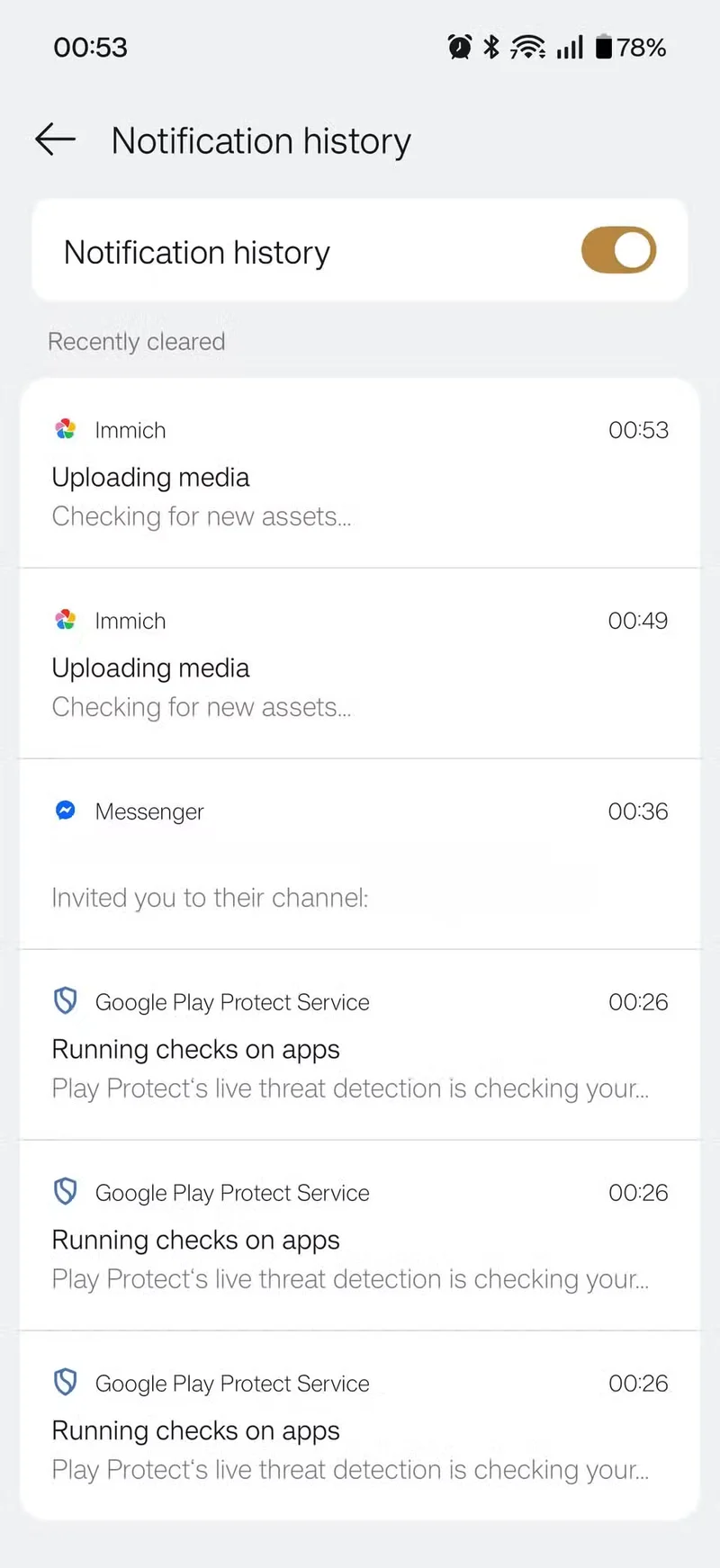
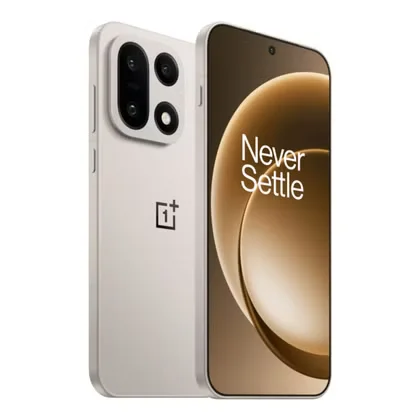
Коли ви хочете переглянути сповіщення, які ви закрили, ви можете повернутися до того ж меню. Якщо у вас телефон Pixel, ви також можете натиснути текст Немає сповіщень, коли ви опускаєте панель сповіщень, щоб відкрити історію сповіщень безпосередньо. На жаль, цей ярлик не працює на моєму OnePlus 15.
Швидкий жест може перенести вас до нещодавно використаного додатку
Однією з найпоширеніших дій, які я виконую сотні разів на день, є відкриття та закриття додатків. Я виявив, що найшвидший спосіб зробити це — не відкривати екран нещодавно використаних додатків, а просто провести пальцем по самому нижньому краю екрана зліва направо.
Ви також можете зробити це у зворотному напрямку, з правого на лівий, щоб повернутися до останнього використаного додатку, і немає обмежень на кількість жестів, які ви можете виконати. Це практично мобільний еквівалент комбінації Alt-Tab на Windows ПК.
Вам потрібно активувати навігацію жестами, щоб це працювало, але якщо ви використовуєте навігацію з трьома кнопками, не хвилюйтеся — є альтернатива.
Ви можете швидко перемикатися між двома нещодавно відкритими додатками, двічі натиснувши кнопку Нещодавні додатки внизу екрана. Якщо ви натискаєте її швидко, ви також можете прокручувати нещодавні додатки, хоча це не так інтуїтивно, як жестова навігація.
Звичайно, вам все ще потрібно відкрити ящик додатків для додатків, які ви не використовуєте часто, але для всього, що ви нещодавно відкривали, цей ярлик — безумовно, найшвидший спосіб перемикання.
Перетягування та скидання дозволяє мені переміщати вміст між додатками за кілька секунд
Однією з найпоширеніших повсякденних дій, які я виконую на своєму телефоні, є зняття скріншоту або копіювання та вставка тексту чи зображення з одного додатку, а потім відправка його як повідомлення чату комусь.
Android 14 представив функцію, яка значно покращила це, але я рідко бачу, щоб люди використовували її на практиці: ви можете перетягувати та скидати вміст між додатками.
Просто виберіть шматок тексту, зображення або посилання, потім натисніть і утримуйте протягом секунди та перетягніть його до нижньої частини екрана, щоб поділитися ним у вибраному вами додатку. Ще краще, утримуйте об'єкт однією рукою та використовуйте іншу руку, щоб провести по нижній частині екрана (функція, про яку я згадував раніше), щоб переключитися на додаток, в який ви хочете його скинути, а потім відпустіть.
Ви навіть можете перетягувати та скидати в режимі багатого вікна. Це надзвичайно інтуїтивно, як тільки ви усвідомлюєте, що, як і з комп'ютерною мишкою, ви можете перетягувати та скидати майже все куди завгодно.
Деякі додатки навіть йдуть далі. Наприклад, галерея мого OnePlus 15 автоматично ізолює конкретний елемент на зображенні, яке я утримую, дозволяючи мені надсилати вирізані зображення за кілька секунд. Це як магія!
Зверніть увагу, що підтримка сильно варіюється залежно від додатку. Я не зміг змусити цю функцію працювати в деяких додатках, таких як Messenger, де натискання та утримування тексту викликає меню реакцій замість цього.
Закріплення додатків запобігає стороннім переглядам мого телефону
Заблокуйте свій пристрій на одному додатку перед тим, як передати його
Закріплення додатків дозволяє вам заблокувати екран на одному додатку, блокуючи доступ до решти телефону. Це ідеально, коли вам потрібно передати комусь свій телефон і не хочете, щоб вони шукали щось інше. Якщо ви даєте свій телефон дітям, щоб вони могли дивитися YouTube або грати в ігри, це саме та функція, про яку ви ніколи не знали, що вам потрібна.
Перед тим, як ви зможете використовувати закріплення додатків, вам потрібно активувати цю функцію. Перейдіть у Налаштування > Безпека та конфіденційність > Більше безпеки та конфіденційності > Закріплення додатків.
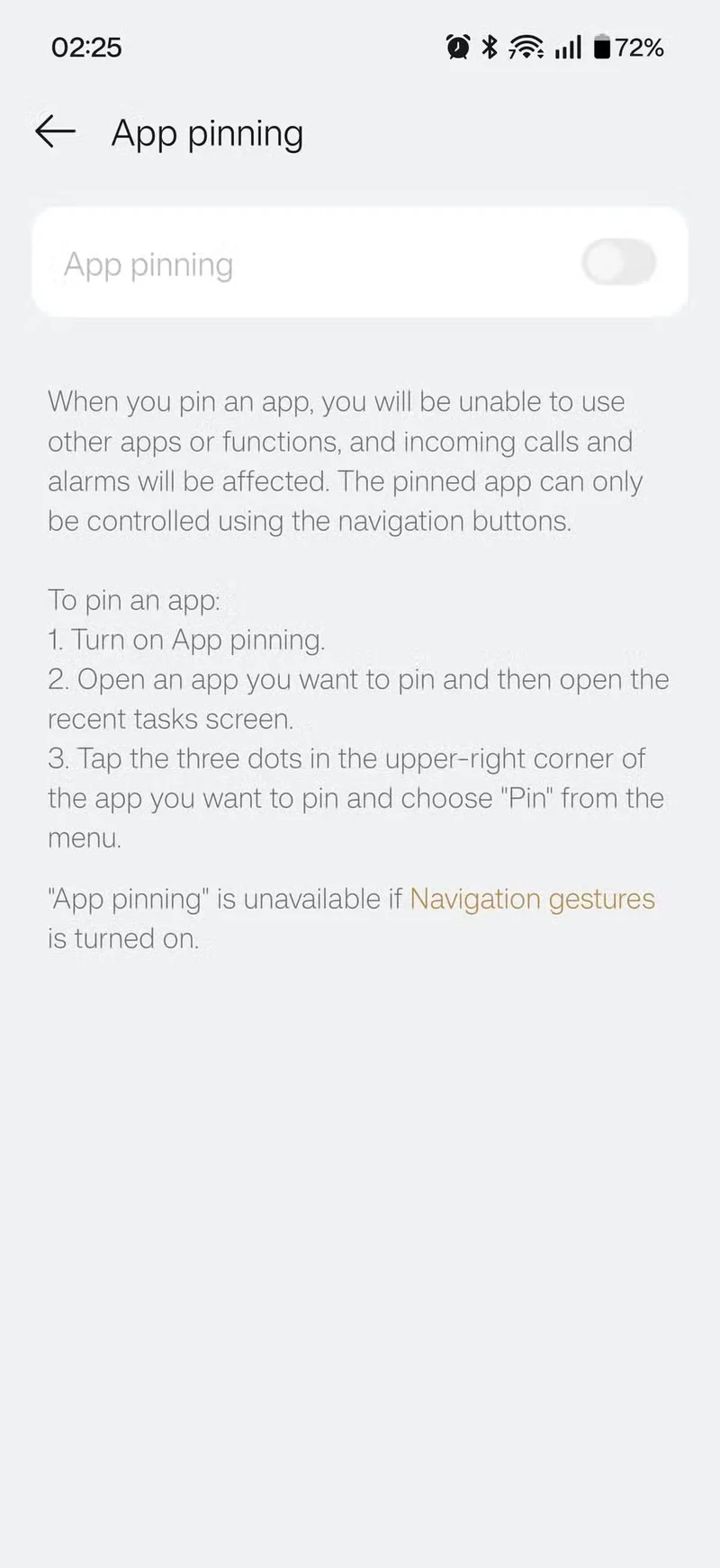
Фраза на вашому пристрої може трохи відрізнятися, тому часто легше використовувати рядок пошуку. Також деякі телефони не дозволяють використовувати закріплення додатків з жестовою навігацією, тому вам, можливо, доведеться переключитися на навігацію з трьома кнопками перед активацією.
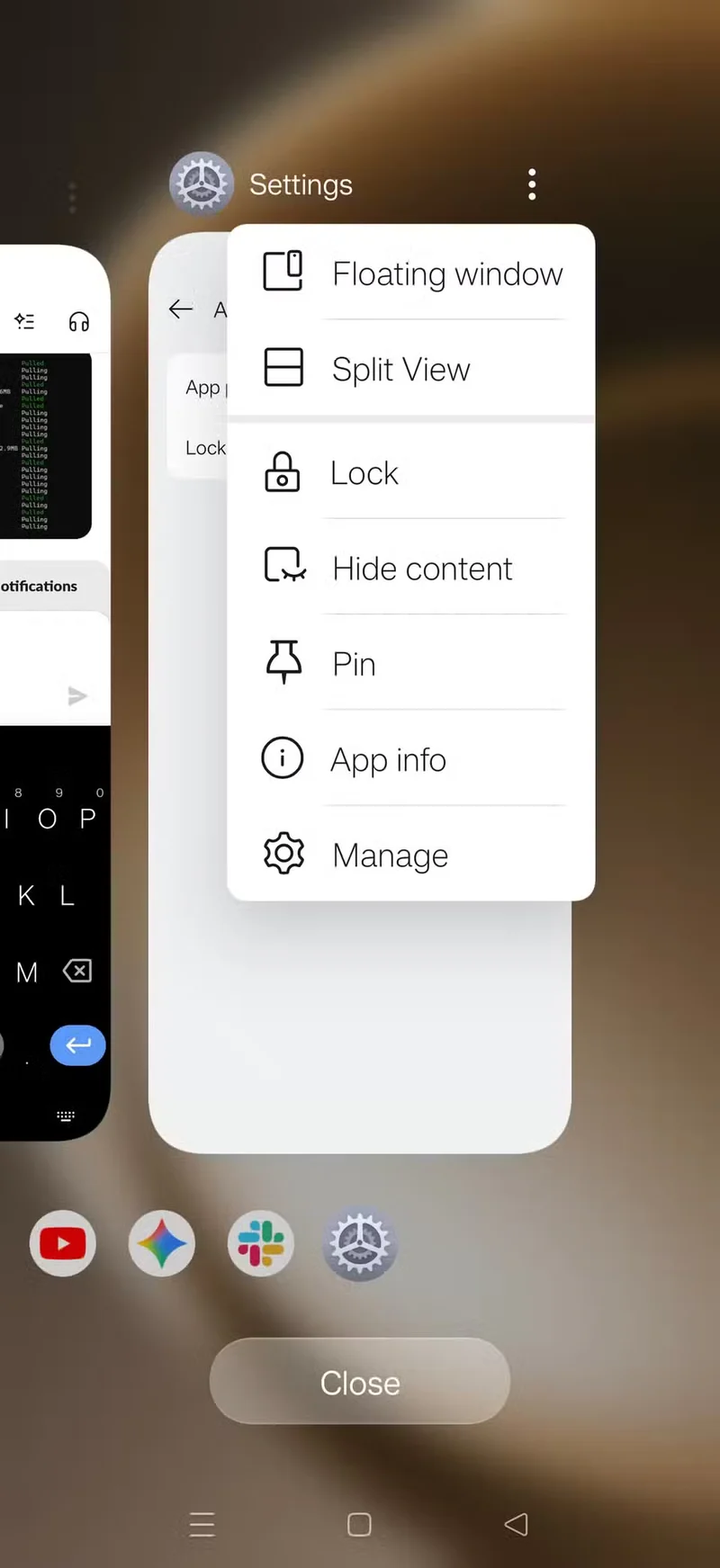
Після активації закріплення додатків відкрийте додаток, який ви хочете закріпити, відкрийте екран нещодавно використаних додатків, натисніть на значок з трьома крапками поруч із додатком і натисніть Закріпити. Щоб зняти закріплення з додатку, вас зазвичай попросять розблокувати телефон.
Закріплені ярлики ведуть мене точно туди, куди потрібно, без відкриття додатків
Продовжуючи тему закріплення, чи знали ви, що ви можете закріплювати різні дії в конкретних додатках на домашньому екрані? Це надзвичайно зручна функція, особливо якщо ви завжди переходите до однієї й тієї ж секції додатку. Наприклад, ви можете закріпити ярлики до своїх замовлень Amazon або кошика замість просто ярлика основного додатку Amazon.
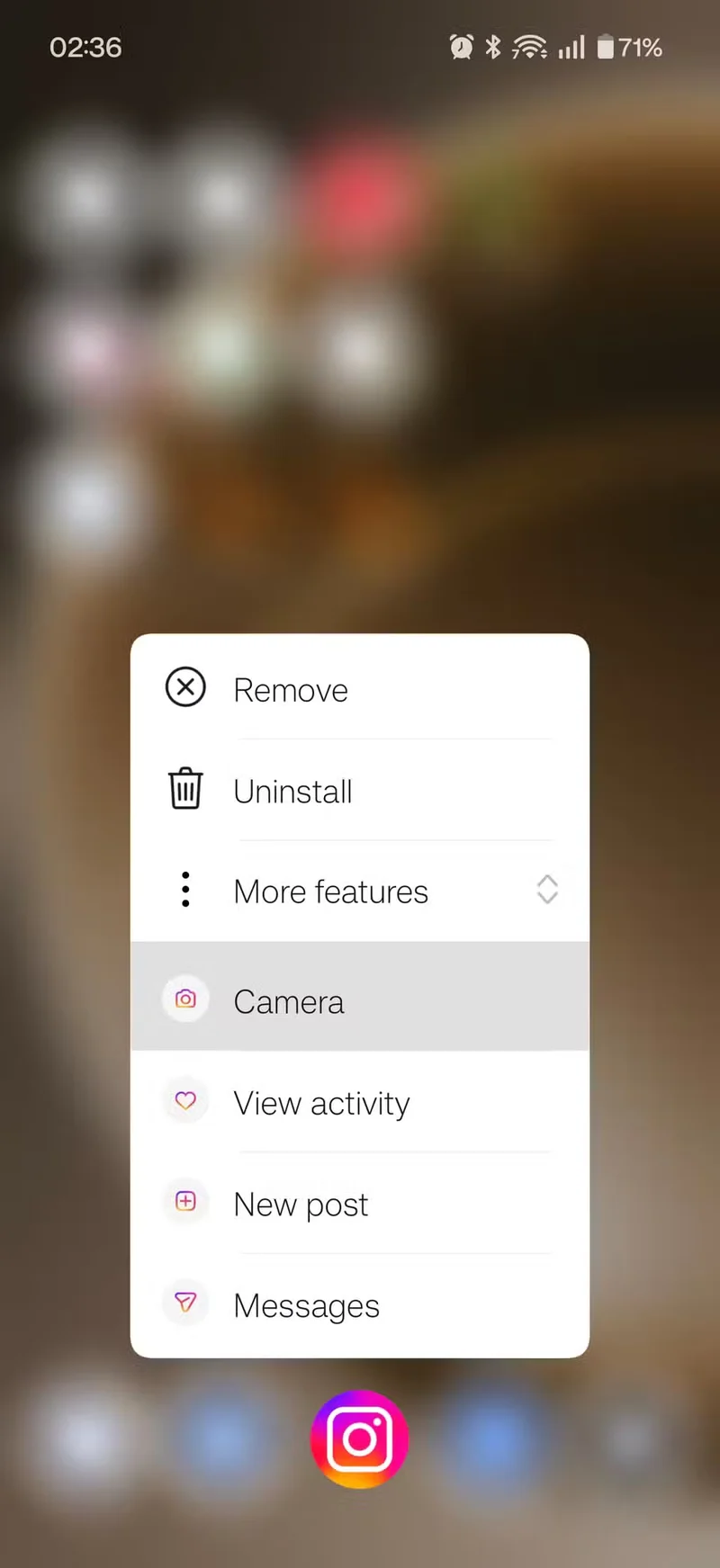
Закріплення ярлика дуже просте. Просто натисніть і утримуйте додаток, для якого ви хочете створити ярлик, і коли з'явиться меню ярликів додатку, утримуйте та перетягніть конкретний ярлик на порожнє місце на домашньому екрані. Ось і все.
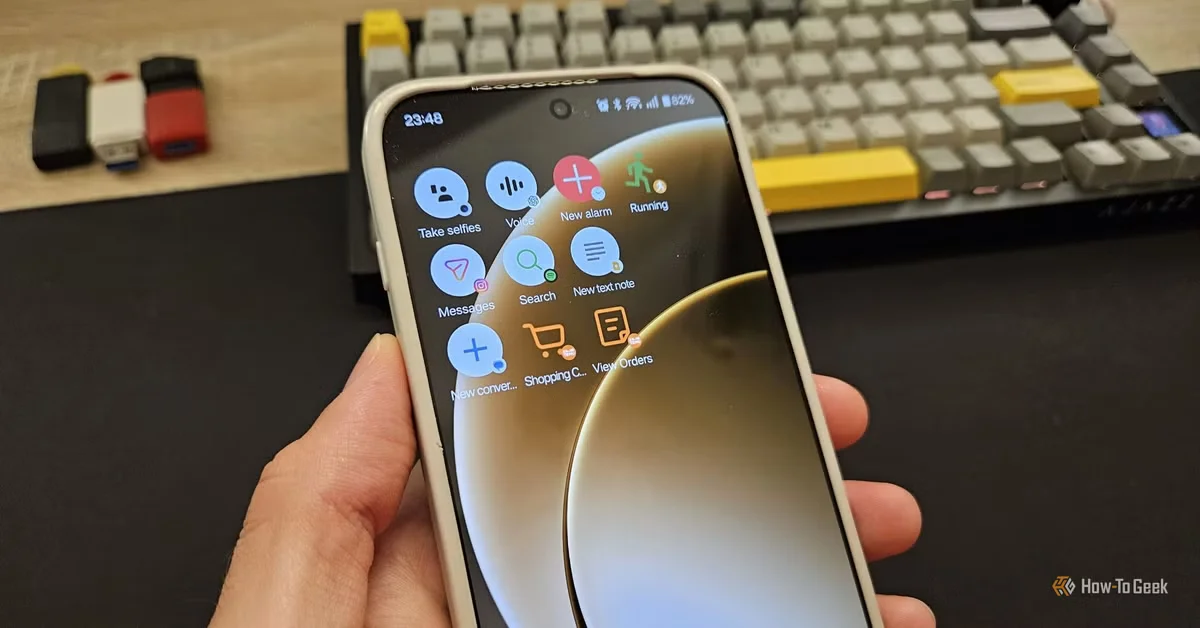
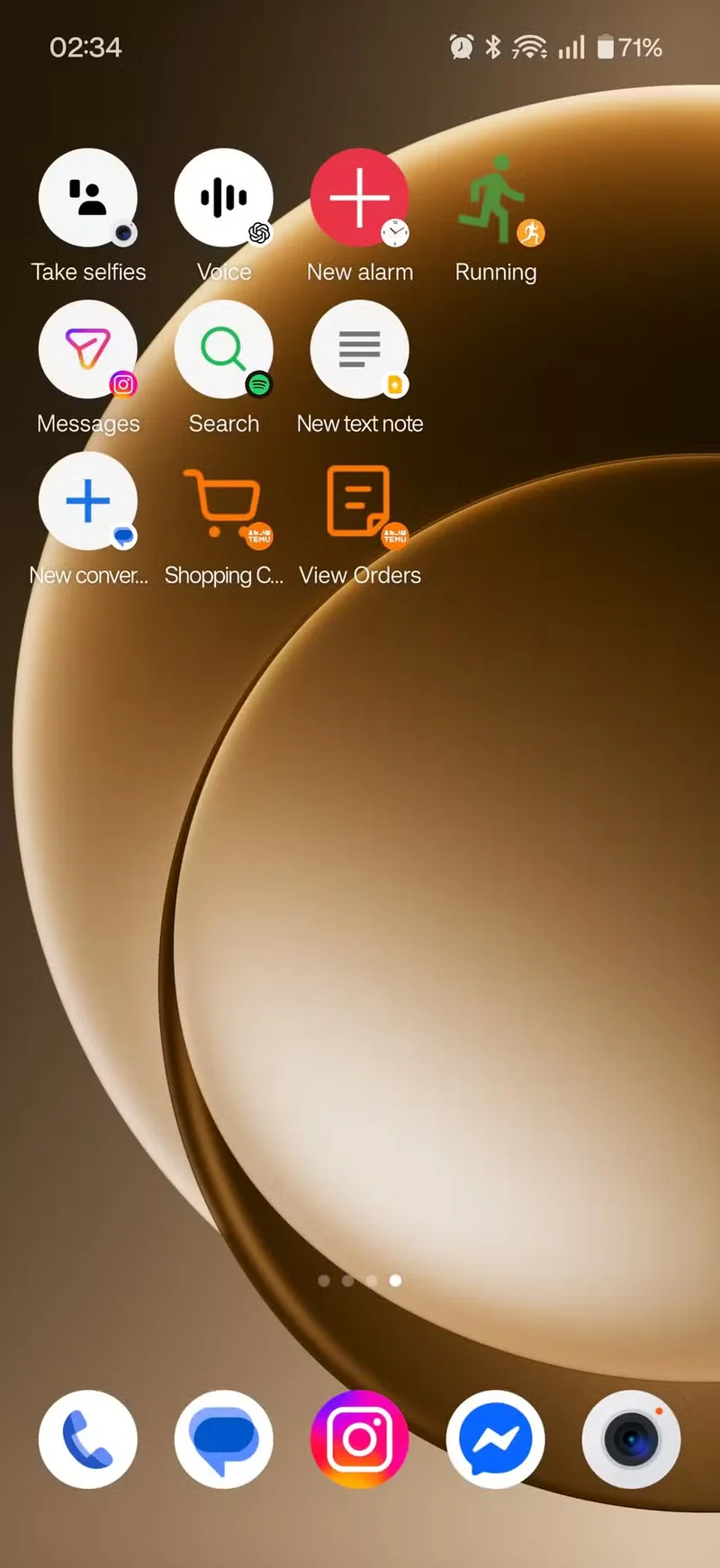
Найкраща частина полягає в тому, що майже немає обмежень на види дій і меню, які ви можете закріпити. Наприклад, я налаштував ярлики для початку активності бігу в моєму фітнес-трекері, відкриття чатів з важливими контактами, запуску голосового режиму ChatGPT, створення нового будильника в моєму додатку для будильників, відкриття селфі-камери, пошуку на Spotify тощо. Небо (або, точніше, те, що розробник дозволив) — це межа!
Є велика ймовірність, що ваша улюблена функція Android — це та, яку ви ще не знайшли
Я охопив лише невелику кількість своїх улюблених функцій Android тут. Я б поставив на те, що була принаймні одна, про яку ви не знали, і сподіваюся, що це щось, що ви будете використовувати щодня, тепер, коли ви про це дізналися. Є безліч інших корисних функцій на вашому телефоні Android, які чекають на своє відкриття. Тож почніть досліджувати!