10 корисних порад для використання Snipping Tool у Windows 11
Досліджуйте 10 корисних порад для ефективного використання Snipping Tool у Windows 11, щоб покращити ваш досвід роботи з знімками екрана.
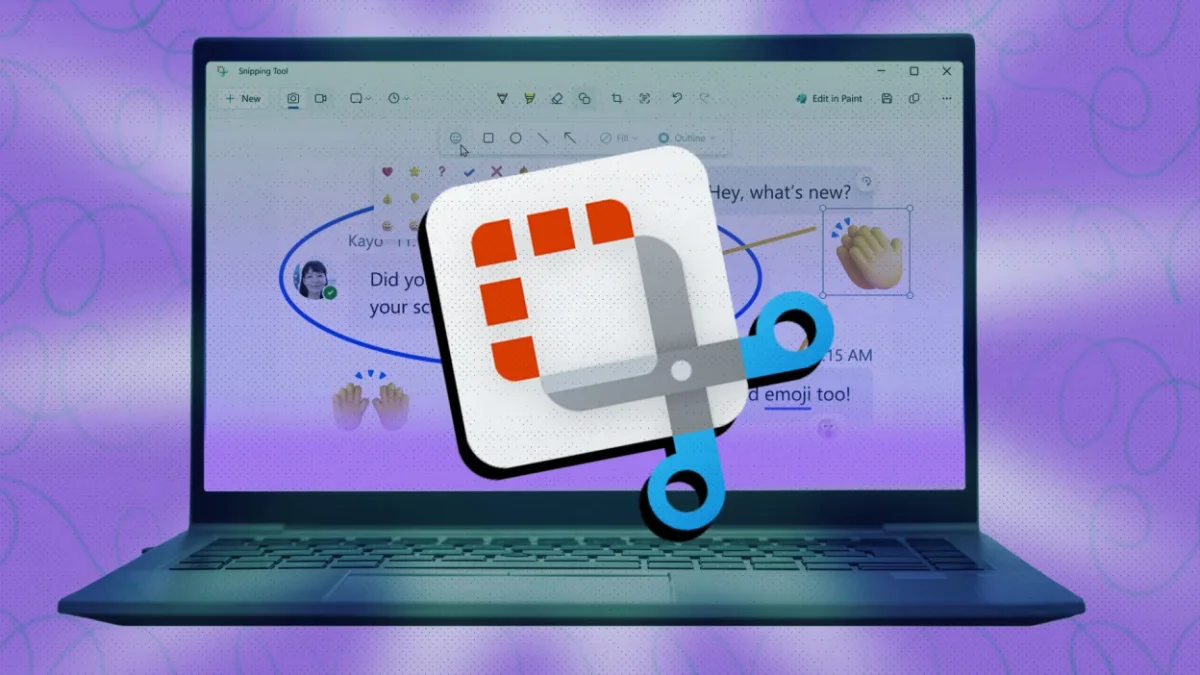
Snipping Tool є стандартним додатком для знімків екрана у Windows 11, але його можливості виходять далеко за межі простого захоплення зображень. Цей інструмент дозволяє записувати відео з екрану, витягувати текст з зображень або веб-сайтів, а також використовувати функцію зворотного пошуку зображень. Хоча я особисто віддаю перевагу програмі ShareX для знімків екрана, Snipping Tool став чудовим вибором як для новачків, так і для досвідчених користувачів. Ось 10 важливих порад, які повинен знати кожен користувач Windows 11.
Використовуйте функцію 'Сканування тексту' для копіювання тексту з зображень
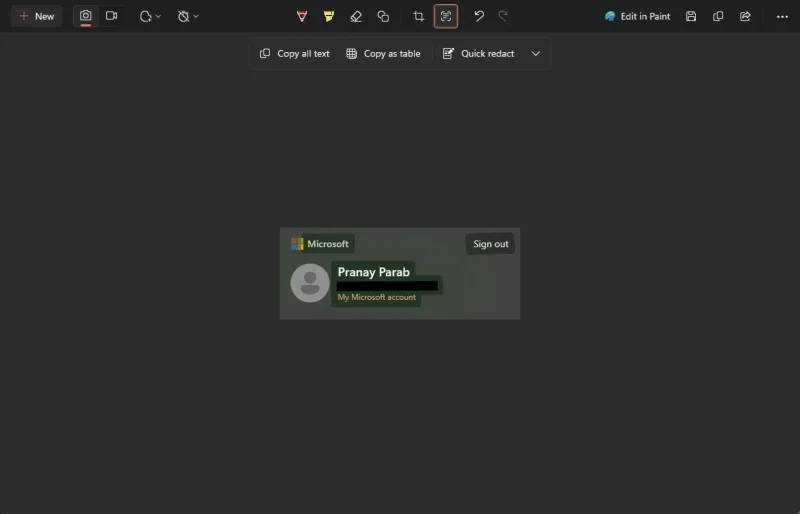
Одна з найпоширеніших функцій інструментів для знімків екрана — це копіювання тексту з зображень, і Snipping Tool справляється з цим досить добре. Ви можете клацнути правою кнопкою миші на будь-якому зображенні у Windows 11 і вибрати Відкрити за допомогою > Snipping Tool. Після відкриття фотографії натисніть кнопку Сканувати текст, щоб вибрати весь текст на зображенні. Windows витратить кілька секунд на ідентифікацію всього тексту, а потім ви зможете натиснути Копіювати весь текст у спливаючому меню. Також можна вибрати окреме речення або блок тексту, натиснувши та перетягнувши курсор.

Якщо вам потрібно просто скопіювати текст з сайтів, де заборонено копіювання, або з елементів інтерфейсу в програмі, Snipping Tool дозволяє вибрати та скопіювати текст без необхідності робити знімок екрана. Це допомагає уникнути зайвих зображень, пропускаючи етап "зробити знімок екрана".
Використовуйте цю налаштування для автоматичного редагування чутливої інформації
Snipping Tool також дозволяє виконувати базове редагування зображень, що може бути корисним для автоматичного приховування чутливої інформації. Відкрийте будь-який знімок у Snipping Tool і натисніть Сканувати текст. Після сканування з'явиться спливаюче меню, де ви можете вибрати Швидке редагування для автоматичного приховування всіх телефонних номерів та електронних адрес. Ця функція точна і накладає чорну смугу на чутливу інформацію, що є більш безпечним варіантом, ніж розмивання.
Використовуйте таймер для налаштування екрана перед знімками
Часом налаштування складного знімка екрана може бути досить складним, оскільки Snipping Tool за замовчуванням робить знімок миттєво. У таких випадках ви можете встановити затримку від трьох до десяти секунд перед захопленням екрана. Якщо Snipping Tool відкритий, клацніть правою кнопкою миші на його значку в панелі завдань, щоб швидко зробити знімок з таймером. Ви можете вибрати затримку на три, п’ять або десять секунд.
Використовуйте Snipping Tool для запису екрана, щоб допомогти іншим у вирішенні технічних проблем
Коли мої друзі або члени родини звертаються до мене за допомогою з технічними проблемами, я часто надсилаю їм запис екрану з коментарями. У Snipping Tool ви можете активувати налаштування, щоб за замовчуванням включати звук з мікрофона під час запису екрану. Це дозволяє мені записувати свій голос, демонструючи, як вирішити проблему.
Використовуйте інструмент «Вільна форма» для захоплення знімків у незвичних формах
Інструмент «Вільна форма» дозволяє вам малювати область на екрані та захоплювати знімок всього, що знаходиться всередині цієї області. Ви можете малювати будь-яку форму, а інструмент автоматично закриє невеликі проміжки у формі. Це дуже зручно, адже не потрібно мати ідеально рівну руку, щоб отримати корисні знімки.
Вимкніть автоматичне збереження, щоб зупинити накопичення знімків на ПК
Якщо ви вимкнете автоматичне збереження знімків, знімки будуть просто копіюватися в буфер обміну. Це дозволяє редагувати та надсилати їх у потрібний додаток або натискати кнопку збереження для зберігання відредагованих знімків. Це допомагає уникнути накопичення знімків на вашому жорсткому диску.
Використовуйте цей інструмент для приховування облич людей на фотографіях
Snipping Tool має опцію "Форми", що дозволяє приховувати обличчя людей на зображеннях. Виберіть інструмент Форми в панелі інструментів, а потім використовуйте інструмент Емодзі для додавання смайлів на обличчя. Ви також можете вибрати Квадрат або Овал, використовуючи заповнення кольором для надійного приховування інформації.
Використовуйте вбудований зворотний пошук зображень для ідентифікації об'єктів
Snipping Tool має функцію зворотного пошуку зображень, яка використовує Bing для знаходження об'єктів, місць або елементів з ваших знімків. Це дозволяє ідентифікувати суб'єкти на зображенні або перевірити, чи не скопіював шахрай профільну фотографію з іншого профілю. Щоб скористатися цією функцією, відкрийте зображення в Snipping Tool і натисніть три крапки у верхньому правому куті програми.