10 корисних порад для користувачів Apple: Як максимально використати Preview
Досліджуйте 10 корисних порад для користувачів Apple, щоб максимально використати можливості програми Preview на Mac, iPhone та iPad.


Вступ
Програма Preview на Mac є одним із найбільш недооцінених додатків. Багато користувачів стикаються з Preview лише під час відкриття зображень або PDF-документів, але насправді її можливості значно ширші. Я почав досліджувати розширені функції Preview понад десять років тому і вважаю, що це один з найкращих безкоштовних редакторів PDF для Mac. Якщо у вас також є iPhone або iPad, ви зможете скористатися багатьма тими ж перевагами в мобільній версії. Ось 10 корисних порад, які допоможуть вам максимально використати Preview.
Швидкий перегляд файлів без відкриття Preview
Це може звучати парадоксально, але один з кращих трюків з Preview полягає в тому, щоб уникати його використання, коли це не потрібно. Якщо ви відкриваєте кожен додаток на вашому Mac, щоб швидко переглянути щось, ви, напевно, витрачаєте багато часу. Замість цього ви можете переглядати файли без їх відкриття. Знайдіть файл, який хочете переглянути, виберіть його та натисніть пробіл. Це активує функцію Quick Look, яка використовує Preview для перегляду файлу. Щоб закрити попередній перегляд, натисніть пробіл ще раз. Я регулярно користуюсь цим для перегляду зображень, PDF або навіть для перевірки, скільки файлів знаходиться в папці. Якщо вас дратує обмеження Preview, яке не дозволяє переглядати вміст папки в Quick Look, ви можете скористатися додатком Folder Preview, щоб додати цю функцію на ваш Mac.
Використовуйте темний режим для PDF
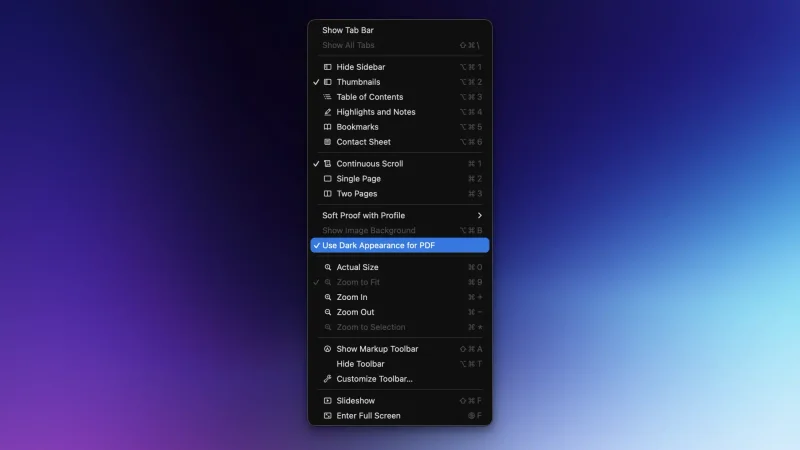
Preview може відкривати PDF-документи, але часто ці файли мають яскравий білий фон, навіть коли ваш пристрій у темному режимі. Якщо вам, як і мені, не подобається читати документи з яскравими фонами, є хороша новина: Preview дозволяє використовувати темний фон для PDF. Щоб спробувати це, відкрийте PDF у Preview, виберіть View у меню, а потім натисніть Use Dark Appearance for PDF. Це змінить фон PDF на темний з білим текстом, і Preview запам'ятає ваші налаштування для всіх PDF, які ви відкриєте в майбутньому. Ця функція також доступна в Preview для iPhone та iPad. Просто відкрийте PDF у додатку, натисніть на три крапки у верхньому правому куті та виберіть Dark Background.
Відкривайте зображення з буфера обміну
Багато з нас зберігають зображення на своїх Mac перед їх відкриттям у Preview. Проте ви можете обійти цей крок, відкриваючи зображення безпосередньо з буфера обміну. Скопіюйте зображення з будь-якого додатку, включаючи браузери або месенджери, і Preview відкриє його для редагування миттєво. Скопіюйте будь-яке зображення в буфер обміну, відкрийте Preview та натисніть Command + N для редагування зображення. Або ви можете вибрати File > New from Clipboard.
Багато людей звертаються до редакторів зображень для простих завдань, таких як видалення фону з фотографії. Preview також може впоратися з цим завданням, хоча ця функція не є очевидною з самого початку. Відкрийте зображення в Preview і натисніть Command + Shift + K, щоб видалити фон зображення. Існують два інших способи використання цієї функції в Preview. Ви можете натиснути Tools > Remove Background у меню або вибрати Remove Background на панелі інструментів, яка має значок камери з діагональними лініями.
Копіювання тексту з PDF та зображень
Preview також спрощує копіювання тексту з зображень і PDF-документів. Хоча більшість PDF-документів дозволяють легко вибирати текст, я натрапляв на кілька, де кожна сторінка є відсканованим зображенням, що ускладнює вибір тексту. У таких випадках Preview допоможе легко витягти текст з зображень. Відкрийте зображення, скріншот або PDF у Preview, перемістіть курсор на текст і двічі натисніть або перетягніть курсор, щоб вибрати його. Ви можете копіювати та вставляти його, як вам хочеться. Ця функція працює в Preview для iPhone, iPad і Mac.
Використовуйте iPhone як сканер документів
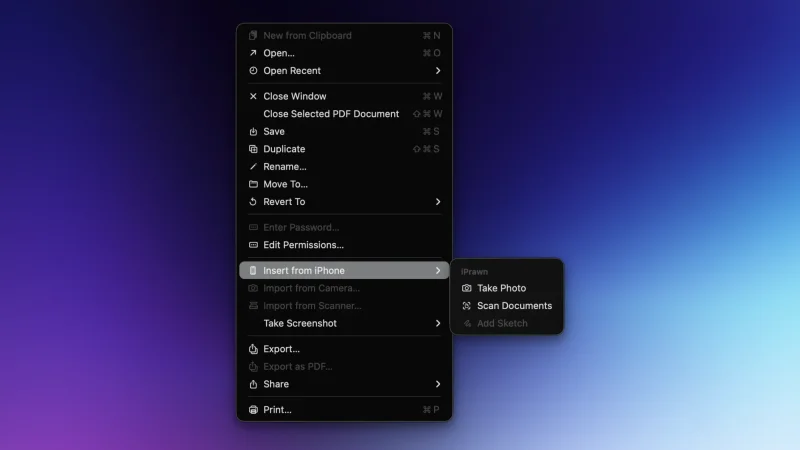
Preview для Mac дозволяє використовувати ваш iPhone як сканер документів. Відкрийте додаток і перейдіть до File > Import from iPhone > Scan Documents. Якщо ваш iPhone та Mac увійшли в один і той же обліковий запис iCloud, це відкриє додаток Камера на iPhone, автоматично налаштований на сканування документів. Сфокусуйте камеру на сторінці, і ваш iPhone автоматично визначить краї та відсканує сторінку. Він буде продовжувати сканувати, поки ви не натиснете кнопку галочки у верхньому правому куті. Після завершення документ автоматично імпортується в Preview для Mac, де ви можете редагувати сканування перед збереженням. Той же режим сканування доступний у Preview для iPhone та iPad.
Метадані, такі як дані EXIF, дозволяють вам дізнатися важливі деталі про фотографію, такі як дата зйомки, камера та об'єктив, які використовувалися, місце зйомки тощо. Preview дозволяє легко переглядати ці метадані. Просто відкрийте будь-яке зображення в Preview і натисніть або клацніть кнопку i в додатку. На iPhone та iPad це відкриває довгий список усіх метаданих для фотографії. На Mac ви побачите ці деталі, організовані в два вкладки. Клацніть на вкладку i, щоб переглянути решту метаданих у Preview для Mac.
Це може бути чудовим способом дізнатися більше про те, як була зроблена ваша фотографія. Але я також рекомендую перевіряти ці дані перед тим, як ділитися зображенням з іншими або в Інтернеті. Якщо ви знайдете занадто багато особистих або чутливих даних, вживайте заходів для видалення даних EXIF перед відправленням зображення. Перед відправленням фотографії на Mac клацніть правою кнопкою миші на ньому у Finder, виберіть Quick Actions > Convert Image, а потім зніміть позначку Preserve Metadata.
Об’єднайте кілька сторінок PDF в один документ
Preview є хорошим безкоштовним редактором PDF для iPhone, iPad і Mac. Ви можете використовувати його для об'єднання кількох сторінок PDF в один документ або для видалення сторінок з PDF-файлу. Щоб скористатися цією функцією, відкрийте PDF-файл у Preview. Якщо ви робите це на Mac, натисніть кнопку бічної панелі, розташовану праворуч від зеленої кнопки на весь екран у панелі інструментів. Виберіть Thumbnails та натисніть маленьку кнопку + у нижньому лівому куті. Потім виберіть Insert Page from File… Якщо ви хочете видалити сторінку з PDF, просто виберіть її ескіз у лівій панелі та натисніть клавішу delete на клавіатурі Mac.
У Preview для iPhone та iPad відкрийте PDF і проведіть праворуч з лівого краю екрана, щоб показати ескізи сторінок у панелі. Натисніть на три крапки на будь-якій сторінці та виберіть Insert from File, щоб об'єднати сторінки з іншого PDF. У тому ж меню натисніть Delete Page, щоб видалити сторінку з PDF-файлу.
Використання функції "Підпис" для підписання документів
Preview дозволяє цифрово підписувати документи, що може бути дуже корисно. Якщо хтось просить вас надіслати підписану копію документа, вам не потрібно його друкувати, підписувати та знову сканувати для відправки. Замість цього ви можете відкрити файл у Preview та натиснути Form Filling Toolbar (прямокутник з трьома крапками та олівцем). Це з'являється на панелі інструментів у верхній частині Preview для Mac та в нижній частині Preview для iPhone або iPad. Потім виберіть Add Signature, щоб створити свій цифровий підпис і швидко підписати документ.
Редагування дозволів PDF та захист паролем
Preview для Mac також є хорошим інструментом для додавання або видалення паролів з ваших PDF. Щоб додати пароль до PDF, відкрийте документ у Preview та виберіть File > Export. Натисніть Permissions, і ви зможете додати пароль для відкриття документа, а також пароль власника, який дозволяє вам заборонити людям редагувати, друкувати або копіювати текст з ваших PDF без пароля. Щоб видалити пароль з PDF-файлу, відкрийте його в Preview на Mac і перейдіть до File > Enter Password. Після введення пароля власника у правій панелі виберіть Edit, що дозволить вам редагувати дозволи для документа. Ви можете використовувати це вікно налаштувань, щоб видалити всі паролі з файлу та зберегти його на своєму комп'ютері.