
10 Хаків, які повинен знати кожен користувач Discord
10 корисних порад для користувачів Discord, які допоможуть покращити ваш досвід використання додатку.

Додайте як улюблене джерело в Google

Зміст
Discord — це один з тих додатків, які допомогли знищити добрі старі інтернет-форуми. Якщо ви добре пошукаєте, ви можете знайти сервер Discord для більшості будь-яких нішевих хобі, онлайн-курсів або улюблених фанатів. Я знав про додаток деякий час, але не приєднався до Discord, поки не знайшов сервер для своєї улюбленої гри на iPhone (Imbroglio, від Майкла Броха), яка є настільки нішевою, наскільки це можливо. Завдяки порадам, які я отримав від добрих людей на цьому сервері, я зміг завершити надзвичайно складний roguelike з усіма 16 персонажами.
З тих пір я регулярно користуюсь Discord, щоб слідкувати за кількома своїми хобі та інтересами, включаючи, але не обмежуючись, автоспортом, іграми, чорнильними ручками та вивченням японської. За цей час я відкрив кілька порад і трюків, щоб покращити досвід, і зібрав найкращі з них нижче.
Використовуйте цю настройку, щоб зупинити Discord від збору ваших даних для реклами
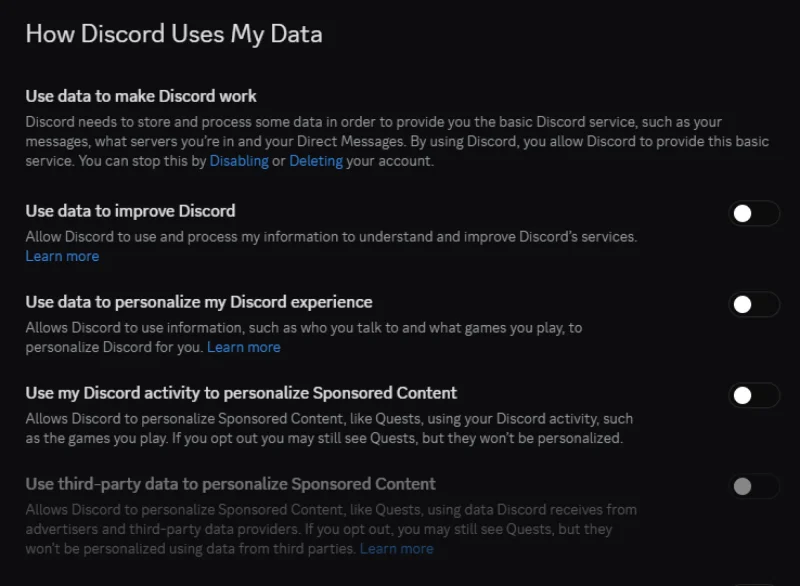
Як і кожна безкоштовна служба, Discord показує рекламу, щоб заробити гроші. За замовчуванням він використовує вашу активність у Discord для персоналізації деяких з цих реклам, і ви можете вимкнути цю опцію, щоб захистити свою конфіденційність. Натисніть на значок шестерні в додатку Discord, щоб відкрити налаштування. Перейдіть до Дані та конфіденційність > Як Discord використовує ваші дані, і вимкніть "Використовувати мою активність у Discord для персоналізації спонсорованого контенту." Це також автоматично вимкне опцію прямо під нею, яка називається "Використовувати дані третіх сторін для персоналізації спонсорованого контенту." Обидві ці опції зупиняють Discord від використання ваших даних для реклами. Поки ви там, вам також слід вимкнути Використовувати дані для покращення Discord та Використовувати дані для персоналізації мого досвіду в Discord. Обидві опції знаходяться на тій же сторінці налаштувань.
Заблокуйте Discord від дозволу людям записувати ваш голос
Discord має функцію під назвою Clips, яка дозволяє людям записувати кліп з голосового каналу. Ви можете вважати це еквівалентом того, щоб бути на груповому дзвінку і записувати кумедний момент з дзвінка, щоб його можна було поділитися в соціальних мережах. Стримери використовують це, щоб просувати свій канал через короткі кліпи, що набагато легше просувати в соціальних мережах, ніж години трансляції.
Якщо ви є частиною голосового каналу в Discord, ви можете попросити додаток вимкнути ваш голос з цих кліпів, тому навіть якщо хтось інший запише один кліп, він не міститиме вашого голосу. Щоб це зробити, перейдіть до Налаштування Discord > Дані та конфіденційність > Як Discord використовує ваші дані, і вимкніть Дозволити записувати мій голос у Clips.
Запобігайте Discord від оголошення оновлень профілю
Коли ви вносите зміни до свого профілю Discord, додаток надсилає сповіщення вашим друзям про це. Це нормально, коли ви та ваші друзі не заперечують, але особисто мені не подобається ні надсилати, ні отримувати такі сповіщення. Якщо ви відчуваєте те ж саме, ви можете вимкнути цю функцію, перейшовши до Налаштування Discord > Дані та конфіденційність > Конфіденційність профілю, і вимкнувши Ділитися, коли я оновлюю свій профіль.
Отримайте Discord Nitro безкоштовно
Discord Nitro — це необов'язкова платна підписка, яка додає кілька функцій до додатку. Nitro Basic коштує $3/місяць, і дозволяє вам завантажувати до 50 МБ за файл. Преміум-рівень називається Nitro, і коштує $10/місяць. За цю ціну ви отримуєте 500 МБ завантажень за файл, HD відеопотік та кілька інших функцій. Більшість людей не потребують цього, але якщо ви активний користувач Discord, ви, напевно, знайдете щось корисне в підписці. Однак перш ніж почати платити за це, є кілька способів отримати Discord Nitro безкоштовно, принаймні на кілька місяців:
-
Перевірте акції Discord. Іноді Discord пропонує пробну версію Nitro на два тижні або місяць. Слідкуйте за акційними пропозиціями в додатку Discord або на його соціальних мережах.
-
Спробуйте акції від інших компаній. Багато компаній, таких як Sony, Microsoft і Epic Games Store, періодично пропонують Discord Nitro безкоштовно. Ви можете перевірити цю сторінку підтримки Discord, щоб побачити, які пропозиції активні. Можливо, вам потрібно буде зробити відповідну покупку на сторонньому сайті, щоб отримати Nitro безкоштовно.
-
Беріть участь у розіграшах Nitro. Деякі сервери Discord можуть проводити розіграш Nitro, що є простим способом отримати його безкоштовно. Навіть якщо сервери не мають розіграшів, щедрі учасники часто дарують підписки Nitro на популярних серверах. Якщо ви корисний учасник правильного сервера, ви можете отримати Nitro безкоштовно на короткі терміни.
Discord має, відверто кажучи, переповнений інтерфейс. Він виглядає переповненим, і його важко використовувати, якщо ви не запам'ятали безліч гарячих клавіш. Ви можете переміщатися по ньому мишкою, але все здається, що для цього потрібно на один клік більше, і корисні функції важко знайти швидко або вони заховані під шарами меню.
На щастя, Discord полегшує знаходження ваших улюблених гарячих клавіш — він постачається з шпаргалкою. Коли ви запускаєте Discord на Windows, натисніть Ctrl-/ (косу риску), щоб відобразити шпаргалку з гарячими клавішами. На Mac ця комбінація клавіш — Command-/. Гарячі клавіші акуратно класифіковані за типом і представлені у форматі, який легко запам'ятати. Спробуйте це, і ви зможете миттєво покращити свої навички в Discord. (Я часто використовую Ctrl-Shift-M для вимкнення або вмикання мого мікрофона, Ctrl-K для швидкого перемикання між розмовами, і Ctrl-Alt-Up Arrow/Down Arrow для перемикання між серверами.)
Використовуйте комбінацію клавіш, щоб переглянути список усіх команд чату Discord
Якщо ви достатньо старі, щоб пам'ятати IRC (Internet Relay Chat) сервери, то ви, напевно, знайомі з командами чату, які дозволяють вам робити заяви, додавати емодзі з пожиманням плечима до ваших слів тощо. Додатки, такі як Discord, принесли деякі з цих команд чату в сучасну епоху, і ви можете використовувати досить багато з них у додатку. Почніть своє повідомлення в Discord з /spoiler, щоб позначити своє повідомлення як спойлер, приховуючи вміст, поки хтось не натисне на текст. Це чудово, коли ви обговорюєте сюжетні моменти з книг, фільмів або ігор і не хочете зіпсувати їх для інших. Аналогічно, ви можете спробувати /shrug, /sticker, /tableflip та інші команди.
Що ви думаєте про це досі?
Повний список команд чату можна побачити, набравши косу риску (/) у текстовому полі; Discord також пояснить, що ці команди роблять. Я регулярно використовую це, щоб шукати стікери, гіфи та додавати спойлер-теги. Ви також можете використовувати шпаргалки Markdown, щоб форматувати свої повідомлення в Discord. Компанія має детальну сторінку підтримки, що пояснює команди Markdown і як ви можете використовувати їх, щоб швидко додавати маркери, нумеровані списки, жирний шрифт, курсив, заголовки та блоки коду до своїх повідомлень.
Використовуйте ботів для автоматизації вашого сервера Discord для надсилання нагадувань, налаштування спільних ігор та іншого
Discord дозволяє вам додавати ботів до вашого сервера, що чудово для автоматизації. Якщо у вас є майбутній гаражний розпродаж, ви проводите майстер-клас або організовуєте вечірку перегляду, ви можете налаштувати ботів для надсилання нагадувань учасникам. Інші боти дозволяють вам грати музику для членів сервера, грати в ігри на сервері та навіть використовувати AI-сервіси, не виходячи з Discord. MEE6 — це дуже налаштовуваний бот, який може виконувати кілька автоматизаційних завдань для вас, але це лише один з багатьох варіантів. (Для більшої кількості перевірте Список ботів Discord.) Якщо у вас є знання з програмування, ви також можете слідувати посібнику Discord для створення власного бота. Хоча добре додавати кілька ботів до ваших серверів, я рекомендую не додавати занадто багато — вони створять небажані сповіщення та безлад.
Використовуйте цей додаток, щоб дивитися YouTube з друзями в Discord
Discord має багато додатків, які дозволяють вам дивитися відео, слухати музику або грати в ігри разом. Мені дуже подобається Watch Together, який дозволяє вам дивитися відео на YouTube з вашими друзями. Ви можете додати його, натиснувши на назву вашого сервера вгорі, і вибравши Довідник додатків, де ви знайдете Watch Together у списку рекомендованих додатків. Після того, як він буде доданий до вашого сервера, відкрийте будь-який канал, виберіть кнопку додатків у текстовому полі та виберіть Watch Together. Тепер ви побачите стрічку YouTube, і ви можете використовувати рядок пошуку, щоб додати відео, які ви хочете дивитися з іншими.
Створіть свій власний сервер, щоб безкоштовно використовувати кастомні емодзі Discord
Щоб використовувати кастомні емодзі в Discord, вам зазвичай потрібно платити за підписку Nitro. Однак ви можете створити свій власний сервер безкоштовно і використовувати кастомні емодзі там безкоштовно. Єдина умова полягає в тому, що ви не можете імпортувати ці кастомні емодзі для використання на інших серверах. Ви можете почати, створивши сервер у Discord. Просто натисніть кнопку + в лівій панелі додатку, виберіть Створити свій власний, і дотримуйтесь інструкцій на екрані, щоб завершити роботу. Як тільки ваш сервер запущений, натисніть на назву сервера у верхній частині екрана, виберіть Налаштування сервера > Емодзі. Натисніть кнопку Завантажити емодзі, і ви можете завантажити прозорі PNG-файли, щоб почати. Ви можете додати до 50 кастомних емодзі та ще 50 анімованих емодзі безкоштовно.
Розважте себе цими Easter eggs Discord
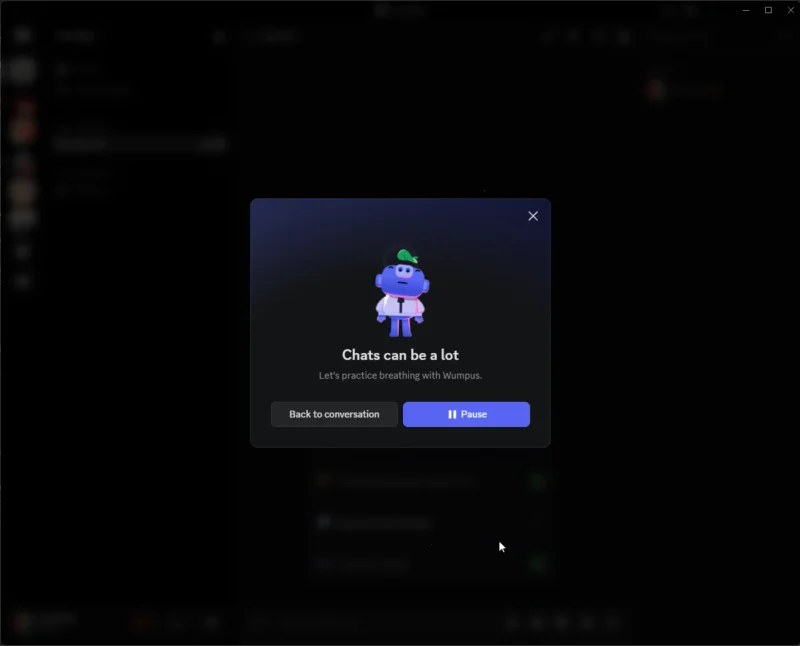
Discord має безліч Easter eggs, які ви повинні перевірити, якщо вам подобається, коли додаток пропонує відчуття розваги. Тут є досить багато ігрових посилань, тому це особливо цікаво для геймерів. Ось деякі з моїх улюблених:
-
Discord Discord Revolution: Натисніть Ctrl-/, щоб переглянути шпаргалку з гарячими клавішами. Натисніть будь-яку клавішу стрілки, Enter/Return або пробіл, щоб почути різні ноти. Це посилання на гру Dance Dance Revolution.
-
Анімація Street Fighter: З відкритим Discord на вашому комп'ютері натисніть Ctrl-/, щоб відкрити шпаргалку з гарячими клавішами. Тепер натисніть цю комбінацію клавіш: H, H, права стрілка, N, K. Ви побачите анімацію Raging Demon від Akuma з Street Fighter.
-
Lo-fi біт з Wumpus: Натисніть Ctrl-Alt-Shift-W, щоб слухати lo-fi біт з маскотом Discord Wumpus.
-
Discordo: Натисніть на іконку додатку Discord у верхньому лівому куті 16 разів, щоб почути аудіокліп, який говорить "Discordo."
-
Копіювальна комбінація: Клацніть на своє ім'я користувача в нижньому лівому куті додатку Discord. У спливаючому вікні натисніть кнопку Копіювати поруч із вашим ім'ям користувача, і воно скаже: "Скопійовано!" Повторіть це кілька разів, і ви побачите нове повідомлення щоразу. Останнє повідомлення — "Beyond Godlike."
Ви можете знайти багато інших Easter eggs Discord на цій сторінці Fandom.