10 Хаків, які повинен знати кожен користувач Bitwarden
10 корисних хаків для користувачів Bitwarden, щоб покращити безпеку та зручність використання.
Зміст
Вбудовані менеджери паролів від Google та Apple сьогодні досить хороші. Але якщо ви перемикаєтеся між кількома пристроями та операційними системами, спеціалізований крос-платформний менеджер паролів, такий як Bitwarden, може дійсно допомогти. Це програмне забезпечення з відкритим кодом, за замовчуванням зашифроване, і більшість його функцій безкоштовні на всіх платформах. Ви навіть можете використовувати його для синхронізації паролів та кодів двофакторної аутентифікації між усіма вашими платформами. Але просто використання додатків Bitwarden для зберігання паролів і автоматичного заповнення не дасть вам великої переваги. Оскільки ви маєте справу з надзвичайно чутливими паролями та захищеними нотатками, вам слід вжити додаткових заходів для захисту ваших даних і спростити процес управління паролями (без компромісів у безпеці).
Використовуйте вторинний засіб аутентифікації для захисту вашого облікового запису Bitwarden
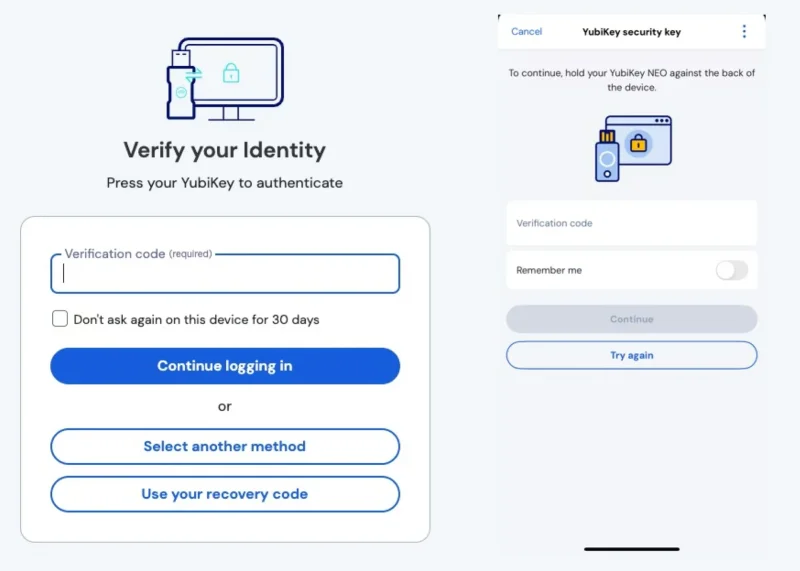
Ваш обліковий запис Bitwarden цінний, і його захист має бути вашим пріоритетом. Хоча вам слід встановити довгий, але запам'ятовуваний майстер-пароль, краще додати другий рівень безпеки. Bitwarden підтримує кілька методів двофакторної аутентифікації для вашого сховища. Перейдіть до Налаштування > Безпека > Двоетапний вхід, щоб почати. Хоча ви можете встановити просту аутентифікацію електронною поштою, краще використовувати щось більш складне. Якщо ви хочете використовувати програмний метод, налаштуйте двофакторну аутентифікацію за допомогою окремого додатку аутентифікатора (наприклад, Google Authenticator). Для найвищого рівня захисту використовуйте апаратний ключ, такий як YubiKey — якщо у вас вже є Bitwarden Premium. Хоча 2FA через додаток аутентифікатора є дуже безпечним, апаратний ключ гарантує, що лише той, хто має фізичний доступ до ключа, може отримати доступ до вашого сховища Bitwarden.
Використовуйте кнопку Bitwarden замість автоматичного заповнення для підвищення безпеки
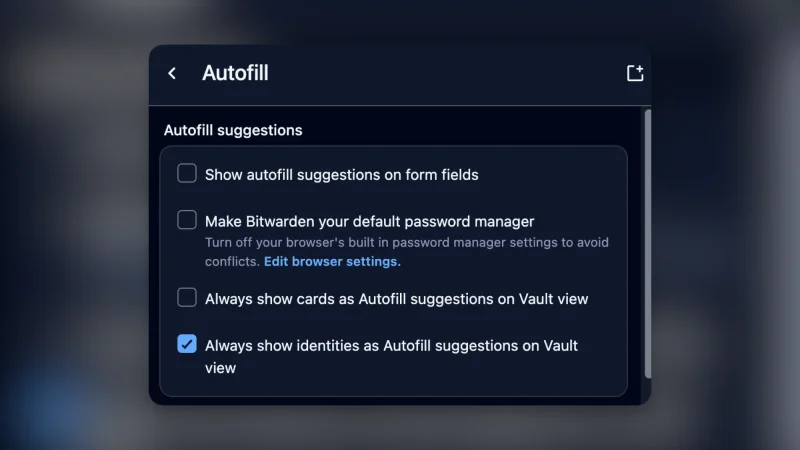
Автоматичне заповнення неймовірно зручно. Коли у вас встановлено розширення або додаток Bitwarden, він запропонує вам заповнити паролі лише одним дотиком. Насправді, Bitwarden також пропонує функцію "Автоматичне заповнення при завантаженні сторінки", яка заповнить ваші дані пароля, навіть не чекаючи на вас. Це зручно, але є ризиком безпеки, оскільки будь-хто, хто має доступ до вашого пристрою, може миттєво увійти до ваших облікових записів. На щастя, це не активовано за замовчуванням. Якщо це сталося, ви можете вимкнути його, перейшовши до Налаштування > Автоматичне заповнення.
Щоб підвищити безпеку вашого облікового запису, повністю вимкніть автоматичне заповнення, перейшовши до Налаштування > Автоматичне заповнення > Показувати пропозиції автоматичного заповнення у полях форм. Замість цього ви повинні використовувати кнопку Bitwarden на панелі розширень. Коли ви відкриваєте сховище Bitwarden за допомогою розширення, спочатку вам покажуть доступні варіанти автоматичного заповнення для поточних веб-сайтів, які ви можете натиснути для ручного автоматичного заповнення. Це більш безпечний шлях, оскільки, як ви побачите нижче, можливо заблокувати сховище Bitwarden за допомогою PIN-коду або біометрії — збалансуючи зручність автоматичного заповнення з додатковою безпекою.
Скоротіть вікно тайм-ауту для розширення Bitwarden у браузерах, щоб запобігти підгляданню
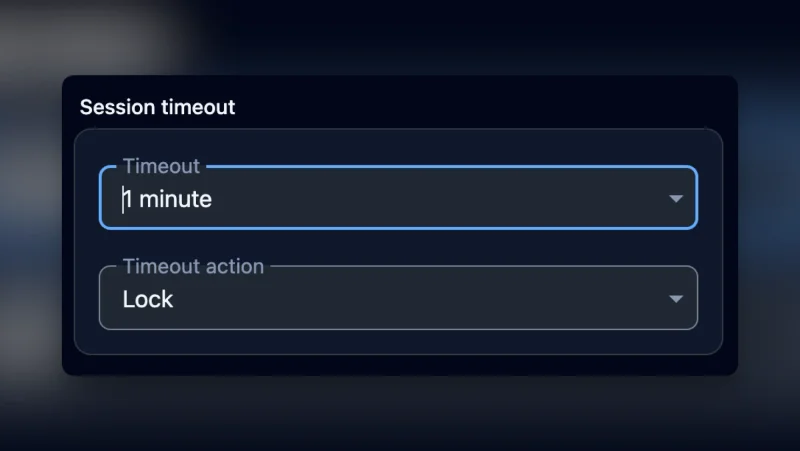
Знову ж таки, для зручності Bitwarden не заблокує вас, поки ви не перезапустите браузер або ПК, який може бути включеним тижнями. Однак є опція, яка примушує вас розблокувати ваше сховище після кількох хвилин бездіяльності (або з кожним використанням). Перейдіть до Налаштування > Безпека облікового запису, і в розділі Тайм-аут сесії натисніть на випадаюче меню Тайм-аут. Тут ви можете вибрати опцію Негайно, щоб заблокувати себе після кожного використання, або 1 хвилина, щоб дати собі трохи часу. У випадаючому меню Дії при тайм-ауті ви можете вибрати між Заблокувати та Вийти. Якщо ви виберете функцію Виходу, вам доведеться знову увійти за допомогою вашого майстер-пароля. Заблокувати — кращий варіант для більшості, оскільки це дозволяє вам розблокувати ваше сховище за допомогою деяких легших (але безпечних) опцій.
Використовуйте біометрію для розблокування вашого сховища на надійних пристроях
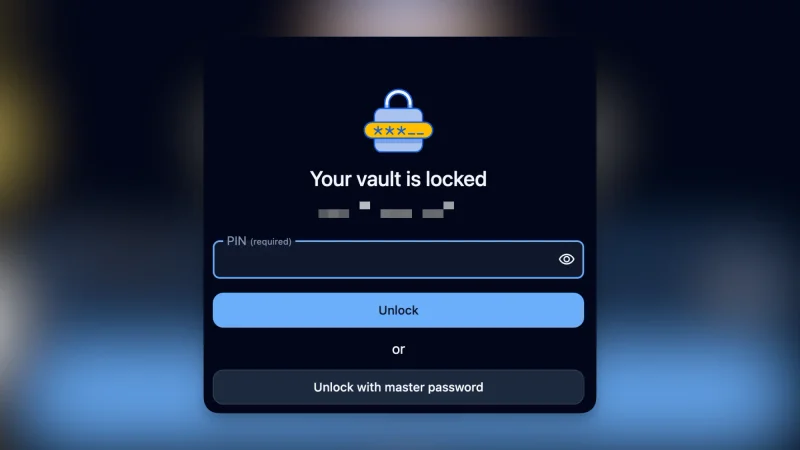
Десктопні та мобільні додатки Bitwarden підтримують біометричну аутентифікацію, тому ви можете розблокувати його за допомогою Face ID або Touch ID на пристроях Apple або за допомогою аутентифікації відбитка пальця на Android та Windows. Щоб налаштувати це, відкрийте додаток Bitwarden і перейдіть до Налаштування > Безпека. Потім увімкніть цю функцію в браузерному розширенні, якщо ви його використовуєте. Перейдіть до Налаштування > Безпека облікового запису, і в розділі Опції розблокування увімкніть функцію "Розблокування за допомогою біометрії", щоб активувати біометричне сканування. Якщо ви хочете повернутися до старих методів, ви також можете використовувати "Розблокування за допомогою PIN-коду", щоб відкрити сховище за допомогою унікального PIN-коду.
Зробіть Bitwarden за замовчуванням для автоматичного заповнення паролів і паролів на iOS та Android
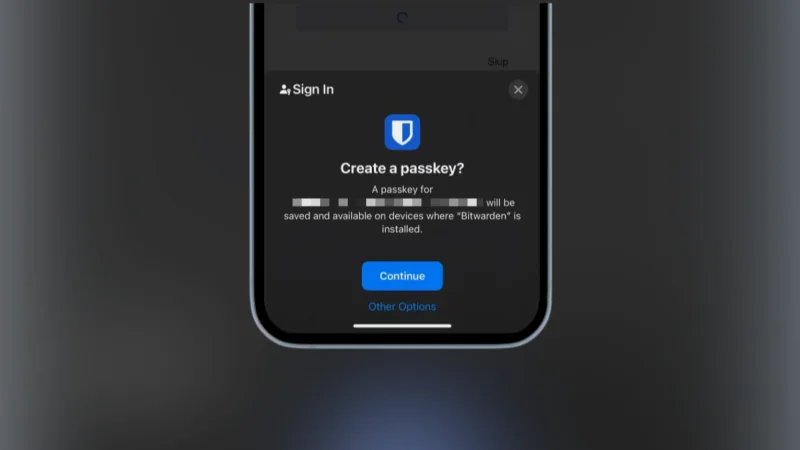
Паролі поєднують зручність паролів із безпекою 2FA. Це криптографічно згенеровані ключі, які зберігаються безпечно на вашому пристрої або в службі паролів. Аутентифікація відбувається за допомогою ваших біометричних даних на пристрої, таких як Face ID, Touch ID або сканер відбитків пальців. Традиційно кожен пристрій вимагає свій власний пароль і верифікацію. Але тепер ви можете додати пароль до служби, такої як Apple Passwords або Bitwarden, і той самий ключ можна використовувати на всіх ваших підтримуваних пристроях.
Наступного разу, коли ви створите новий обліковий запис, використовуйте опцію пароля для аутентифікації. Доки ви увійшли в Bitwarden на своєму комп'ютері (з додатком), ви отримаєте можливість зберегти паролі у своєму сховищі. І Bitwarden підтримує нативне автоматичне заповнення як для iOS, так і для Android. На iPhone перейдіть до Налаштування > Загальні > Автоматичне заповнення та паролі і переконайтеся, що Автоматичне заповнення паролів і паролів увімкнено. Потім увімкніть додаток Bitwarden і вимкніть інші програми автоматичного заповнення для більш плавного досвіду. На Android перейдіть до Налаштування > Автоматичне заповнення > Служби автоматичного заповнення > Bitwarden.
Використовуйте Bitwarden для кодів двофакторної аутентифікації та відмовтеся від вашого додатку аутентифікатора
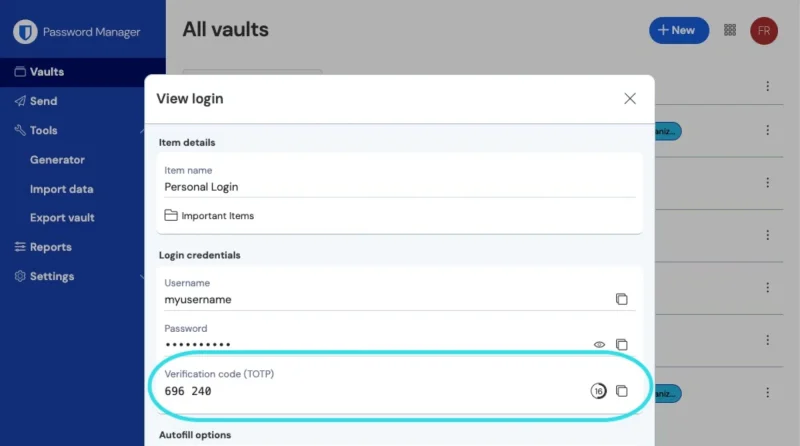
Якщо ви використовуєте Bitwarden для управління паролями, але щось інше для кодів 2FA, ви знаєте, що може бути розчаруванням входити на сайти. Замість двох систем ви можете додати коди 2FA до розширення Bitwarden. Таким чином, Bitwarden може генерувати та заповнювати одноразові паролі, де б ви не були. Це працює в браузерах та на десктопах також. Налаштування 2FA в Bitwarden таке ж, як і в будь-якій службі аутентифікації: відскануйте QR-код або використовуйте посилання, щоб додати обліковий запис до вашого сховища Bitwarden. (Компанія також має детальний посібник з цього питання.)
Що ви думаєте досі?
Звісно, маючи все в одній системі, ви трохи компрометуєте безпеку. Якщо хтось отримує доступ до вашого сховища Bitwarden, тепер вони мають доступ і до ваших кодів 2FA. Якщо ви хочете уникнути того, щоб покладати всі яйця в один кошик, ви також можете використовувати окремий додаток аутентифікатора Bitwarden, який насправді не вимагає входу. Він працює подібно до Google Authenticator, є мобільним і не буде пов'язаний з вашим сховищем.
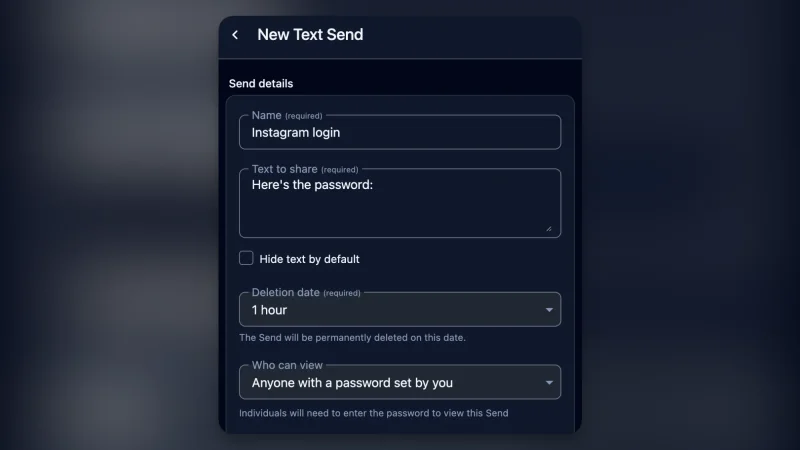
Ділитися паролями у відкритому тексті — це ризиковано. Але іноді вам потрібно поділитися паролем облікового запису з другом або колегою, який працює віддалено. У цьому випадку функція Send від Bitwarden може стати в нагоді. Ви можете поділитися чимось у відкритому тексті або завантажити файл (хоча це вимагає Bitwarden Premium). Перейдіть на вкладку Send у додатку або розширенні Bitwarden і натисніть кнопку Новий Send, щоб почати. Тут ви можете дати передачі ім'я та включити додаткові деталі, якщо хочете. Ви можете вибрати, коли автоматично видалити посилання, і налаштувати пароль для нього для додаткової безпеки.
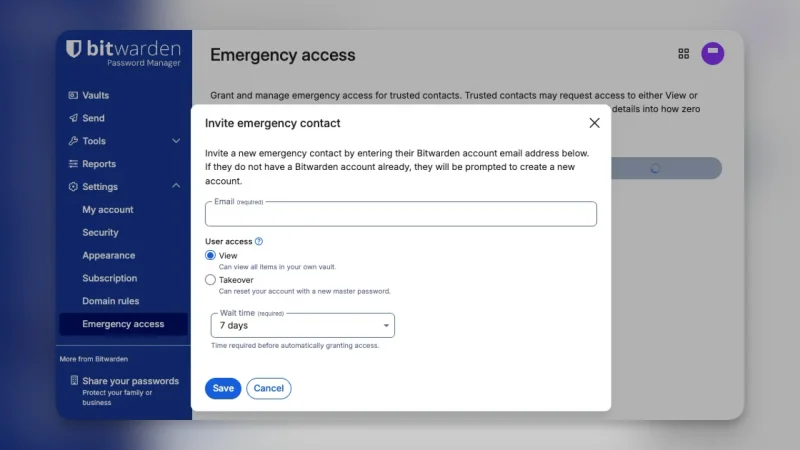
У разі надзвичайної ситуації, коли ви не можете отримати доступ до свого сховища з усіма вашими захищеними нотатками, ви можете призначити надійний контакт, щоб зробити це від вашого імені. Функція Emergency Access від Bitwarden є дуже налаштовуваною, і ви можете вибрати рівень доступу залежно від ваших особистих потреб. Ви можете уповноважити надійні контакти лише переглядати ваші дані або дозволити їм взяти на себе ваш обліковий запис. Щоб почати, перейдіть на веб-сайт Bitwarden, потім перейдіть до Налаштування > Надзвичайний доступ.
Використовуйте комбінації клавіш для автоматичного заповнення, щоб заощадити час
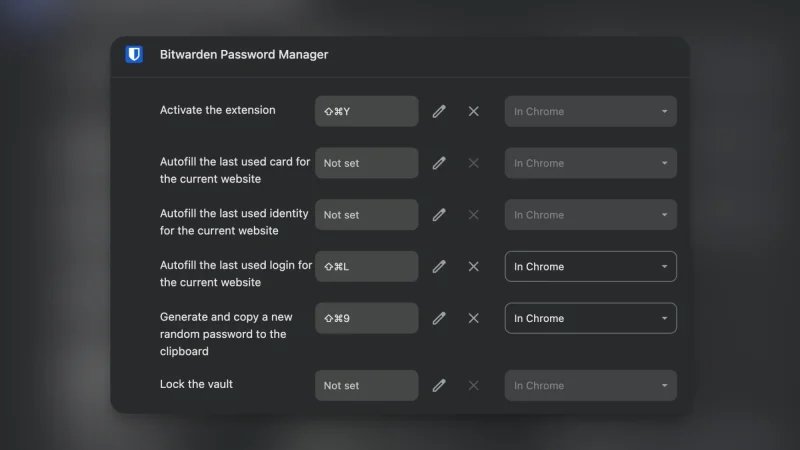
Не ігноруйте комбінації клавіш Bitwarden. За замовчуванням, просто використовуючи Command/Control + Shift + L, ви відкриєте Bitwarden і автоматично заповните останній використаний пароль для веб-сайту, на якому ви знаходитесь. Якщо у вас увімкнено 2FA, Bitwarden також скопіює код двофакторної аутентифікації у ваш буфер обміну. Все, що вам потрібно зробити, це натиснути Control/Command + V, щоб вставити його в текстове поле. Натисніть Enter, і ви увійдете. Якщо ви перейдете на сторінку комбінацій клавіш розширень у Chrome, ви також можете призначити спеціальні комбінації клавіш для блокування сховища, генерації нового випадкового пароля та відкриття розширення Bitwarden.
Примусьте повторно ввести майстер-пароль при доступі до захищених нотаток і паролів банківського рахунку для додаткової безпеки
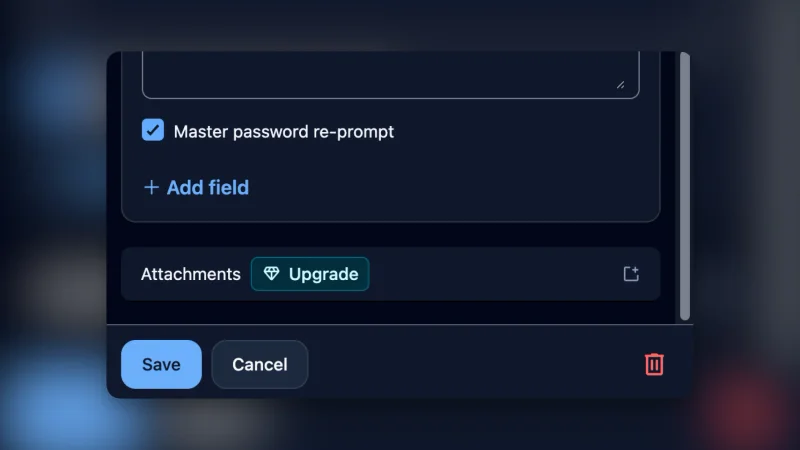
Це чудово, що ви ввімкнули блокування PIN-кодом і сканування Face ID. Але для надзвичайно чутливих функцій, таких як доступ до захищених нотаток і введення паролів банківського рахунку, ви можете захотіти зробити ще один крок. Bitwarden має функцію, яка примушує вас знову ввести ваш майстер-пароль, щоб отримати доступ до ваших захищених даних. Навіть якщо хтось отримує доступ до вашого облікового запису Bitwarden, коли ваш пристрій розблоковано, вони все ще не зможуть отримати доступ до дійсно важливих даних. Щоб налаштувати це, перейдіть до будь-якого елемента (захищеної нотатки або входу), натисніть Редагувати, прокрутіть вниз і увімкніть Повторне запитування майстер-пароля.